
一、注册简单,上手零门槛
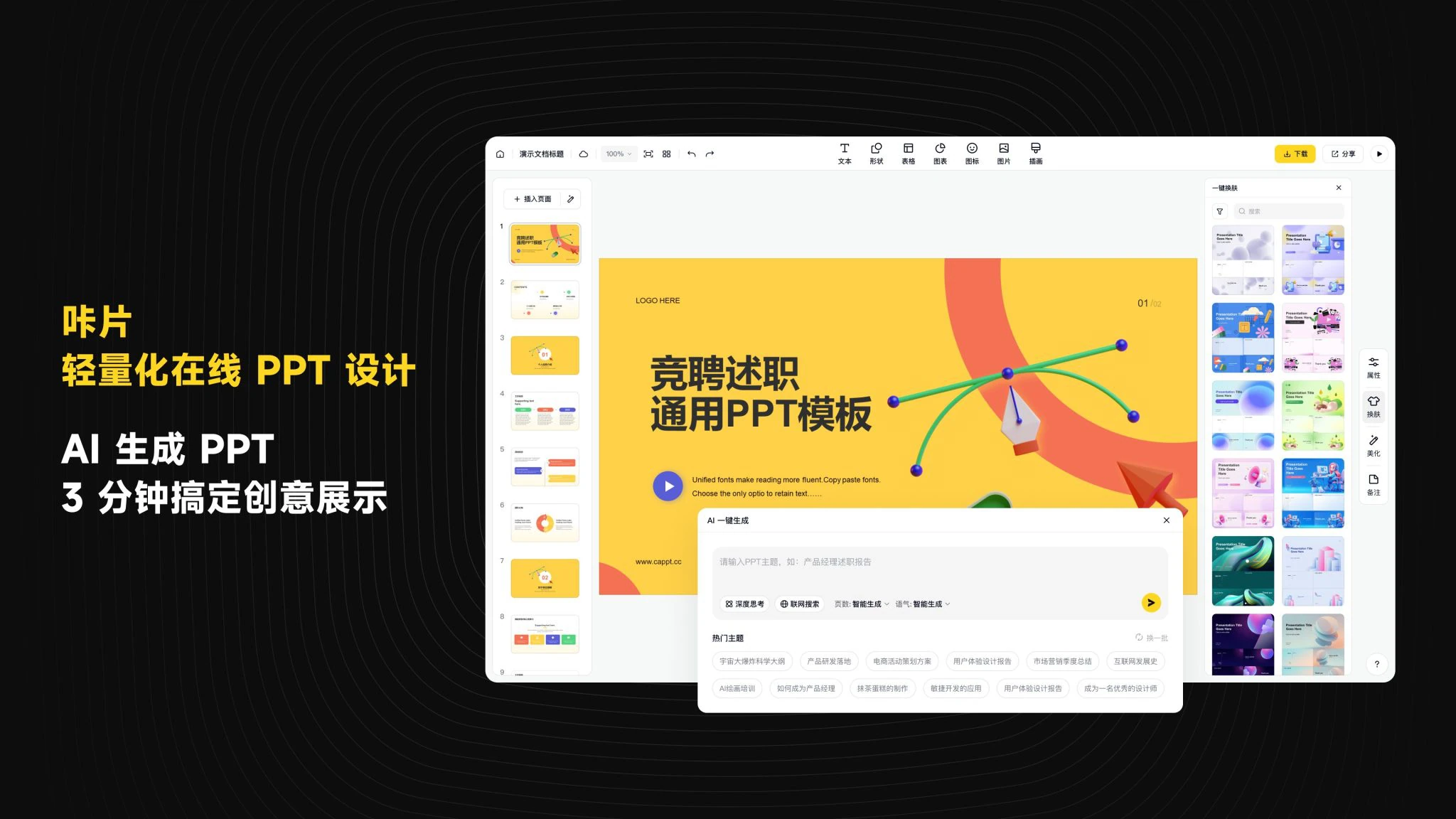
1、注册账号:打开官网 cappt.cc,手机号一键注册就行。

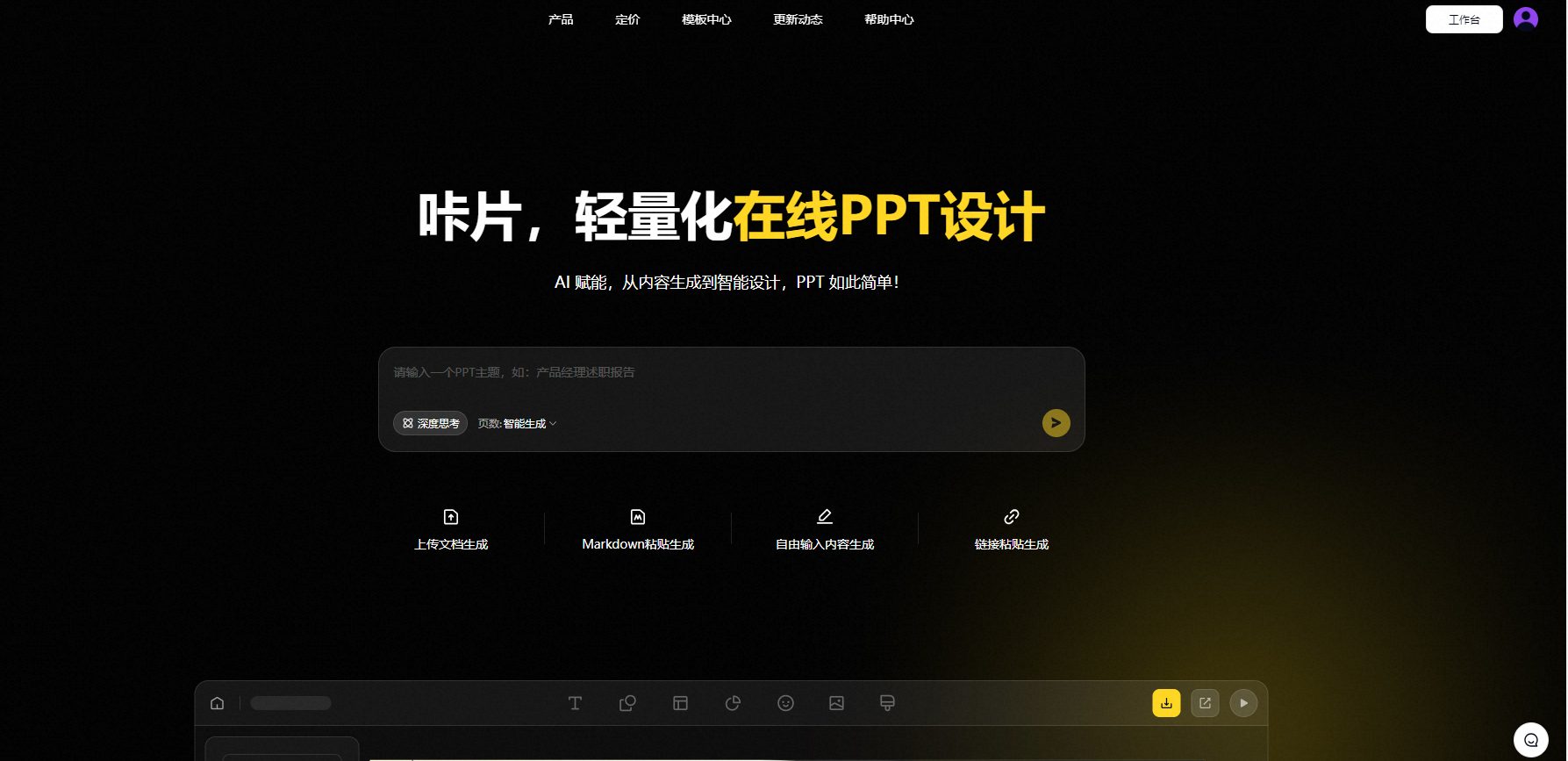
非会员也可以分别免费体验一次“PPT仅浏览”和“PDF仅浏览”的导出功能。
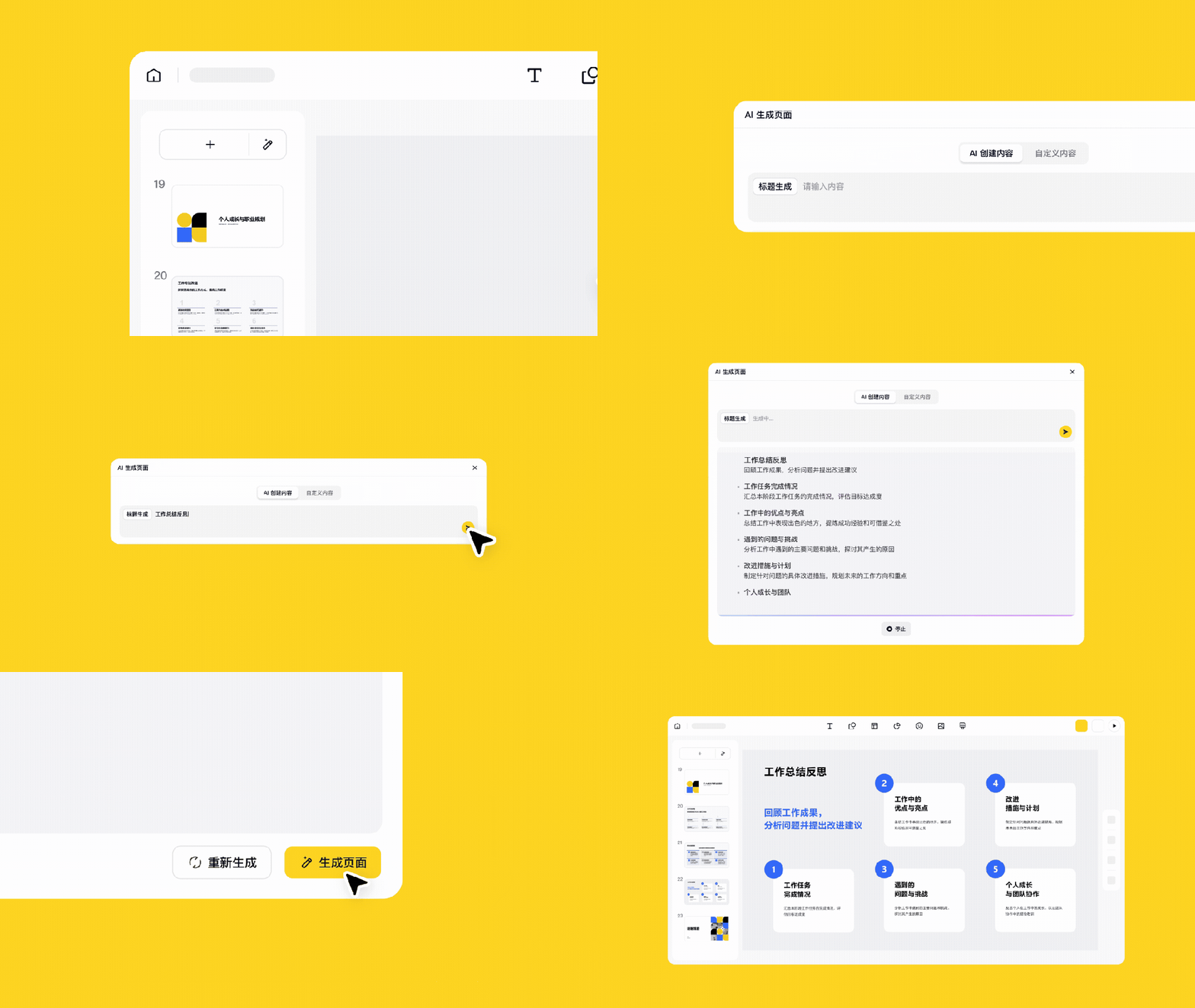
2、生成大纲:咔片提供了很多种大纲生成方式,比如输入一句话主题生成、导入45种格式文档生成、网页链接粘贴生成,同时支持上传你做好的PPT文件,上传之后在咔片里面美化。
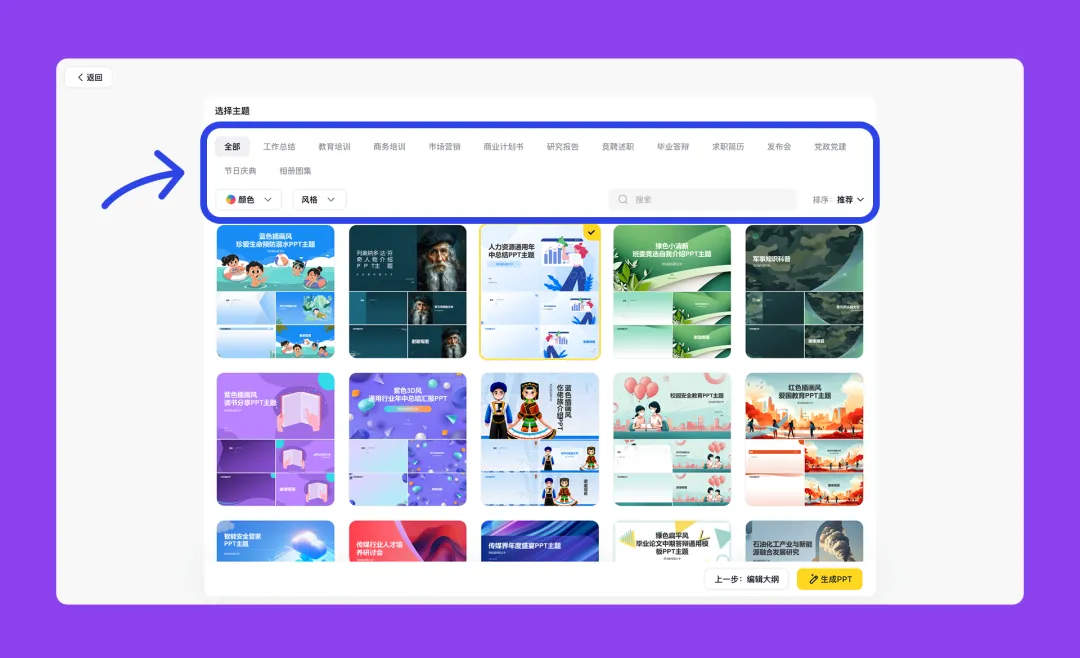
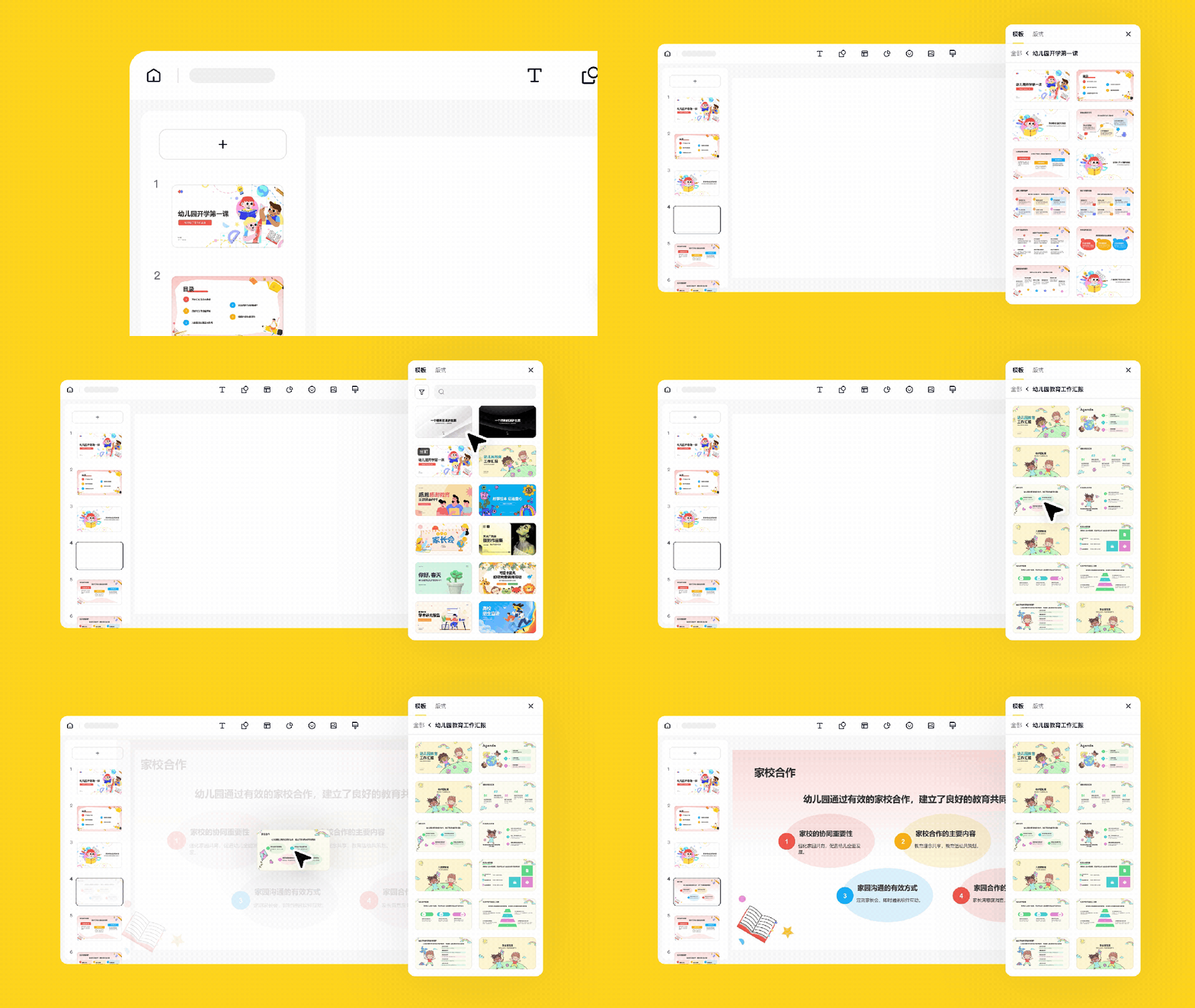
3、选择模版:咔片的模板库较全,找的时候可以根据PPT用途,直接用主题色、风格、关键词这些条件筛选,也可以按热度、更新时间排序,很快就能找到合适的模板。
4、生成PPT:编辑前先看这一点
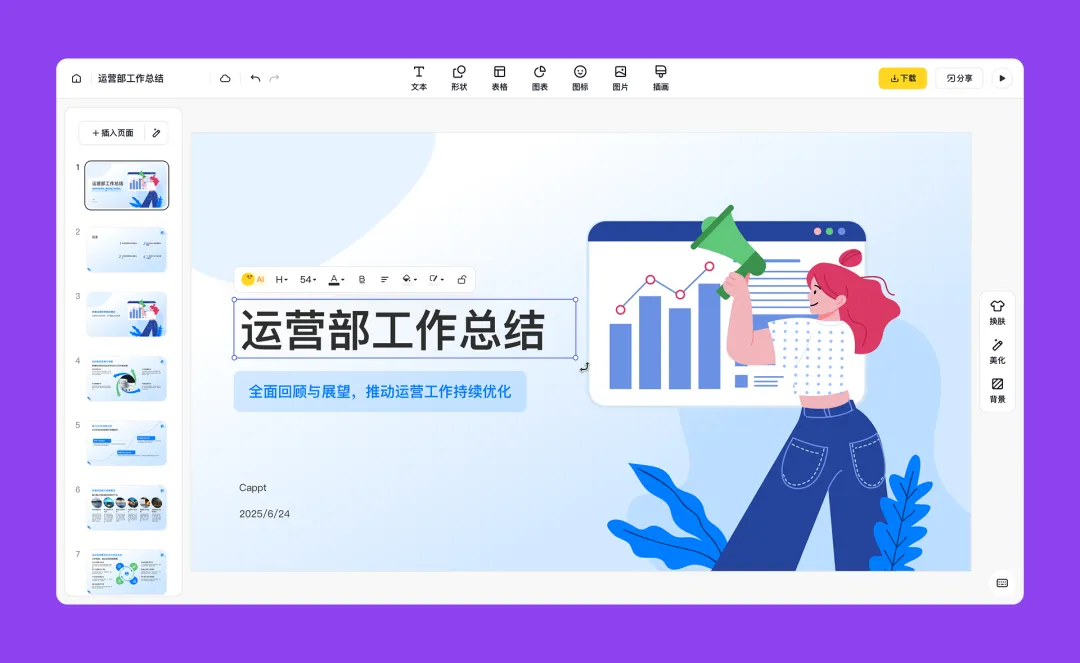
选好模板进入编辑器,就能改内容、调版式了。
这里提个醒:PPT生成速度不是固定的,页数多、模板元素复杂,渲染时间就会长一点,要稍微等一下。
二、咔片 PPT 基础创作教程
1、AI一键生成:从空白页到完整PPT
很多人最初是冲着咔片的【AI一键生成】功能去的。
1. 点击首页的「AI生成」
2. 输入你的主题(越具体越好!)
3. 挑个喜欢的模板风格 → 回车,Done。
举个例子,我写“智能硬件市场分析-侧重用户增长趋势”,它就能自动拆解成:行业背景 → 用户画像 → 增长路径 → 数据预测 的逻辑结构。
咔片一开始是因为百万资源库出圈儿的,有丰富的高校、企业专属模板库。学生答辩、年终述职、融资路演……不同场景都有匹配的专业框架,也算是咔片的一大招牌亮点。
有Word大纲或者XMind思维导图的,也可以直接上传导入,系统会智能识别层级关系,转成视觉化的PPT页面,算是懒人喜闻乐见的功能了。
小技巧:主题别写太笼统,尽量用“智能硬件市场分析-侧重用户增长”这种具体的描述,生成的内容会精准很多。

2、实现素材自由
以前最怕的就是配图问题,网上搜的图片动不动就侵权,自己拍又没时间。
咔片的所有素材都支持商用,使用的时候不存在版权风险。
操作步骤:点击【图片/图标】→ 通过分类/关键词筛选→ 拖拽调整位置
包含的关键词比较丰富,人物、科技、教育、商务……基本上常见的关键词都能搜到。
此外,智能替换也是咔片一个比较实用的功能:就是说,如果想要换掉一张图,系统会自动保持原图的位置、尺寸和排版,拖进去就对齐,文字也不会错位。
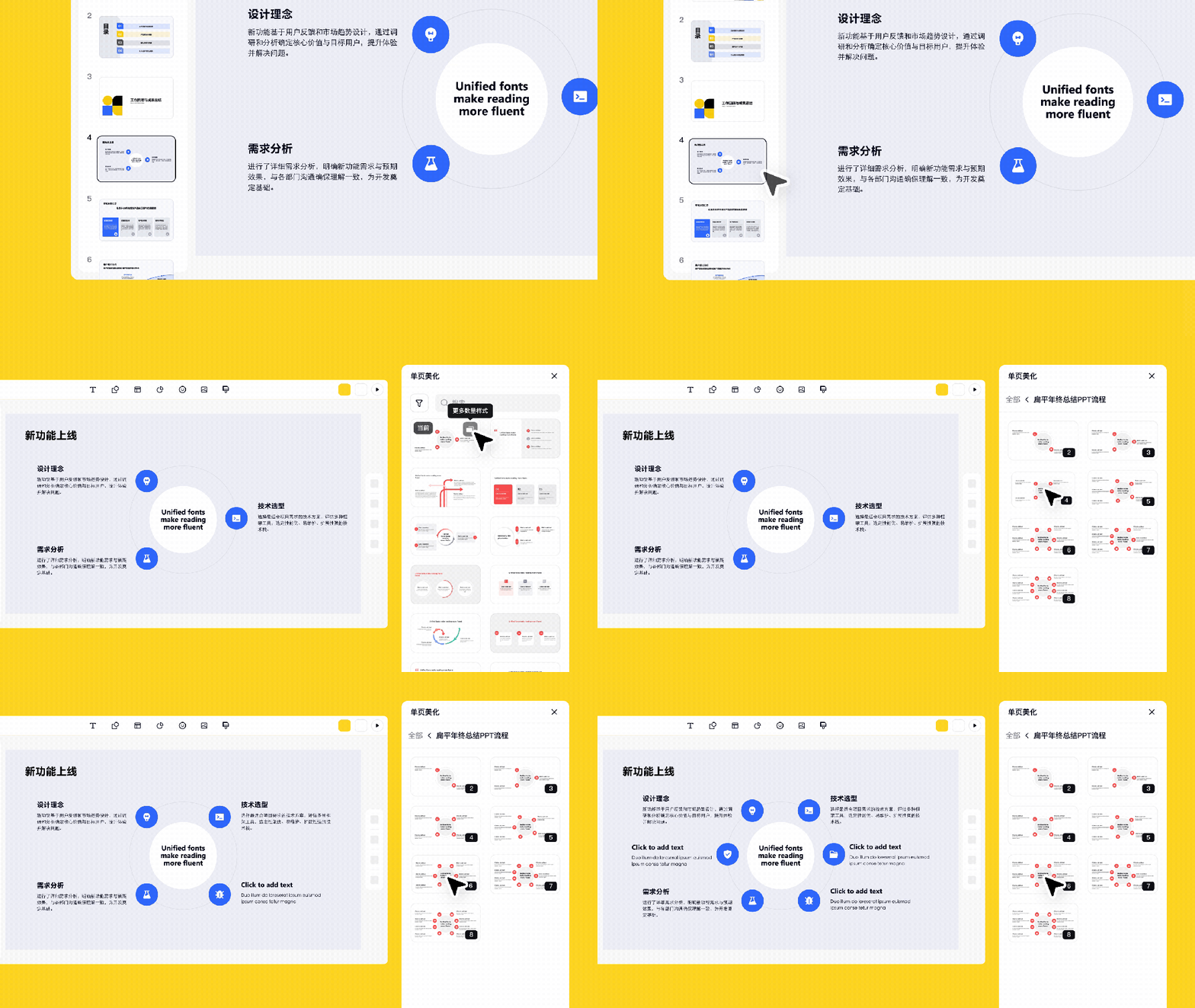
3、图示支持扩展更多数量级
咔片的图示编辑功能也是相当能打的功能之一。
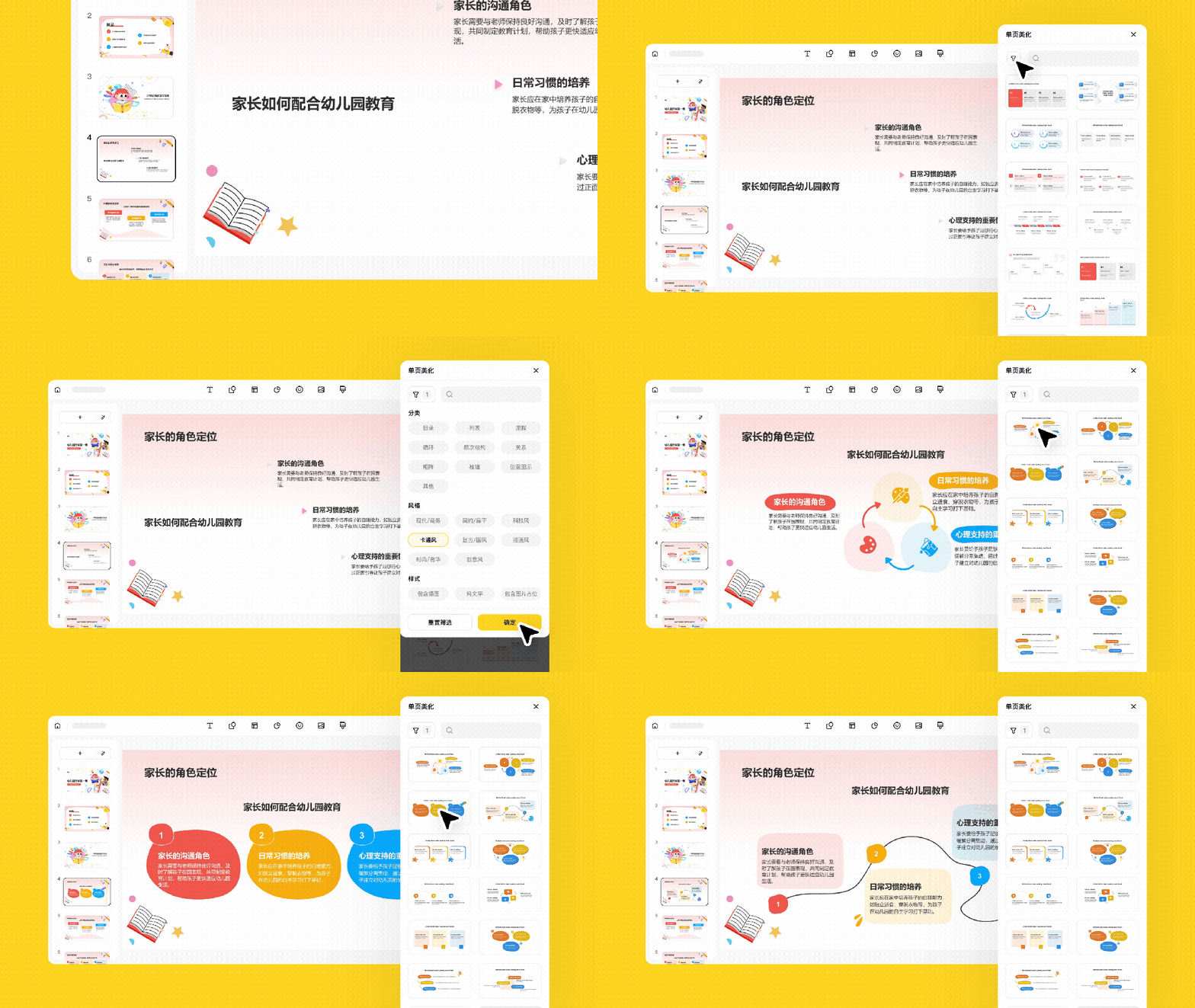
如果一个四步骤流程图,想改成六步,直接点开“单页美化”里的更多数量样式,增减项目数,就会自动重排格式,配色字体全都同步更新。
4、这些细节可能才是真正提效的关键
身边好多人做PPT都盯着模板库猛刷,觉得模板多就赢了。但我用了这么久发现,真正能帮你省时间、提效率的,全是那些平时没人特意说的小设计、小功能。
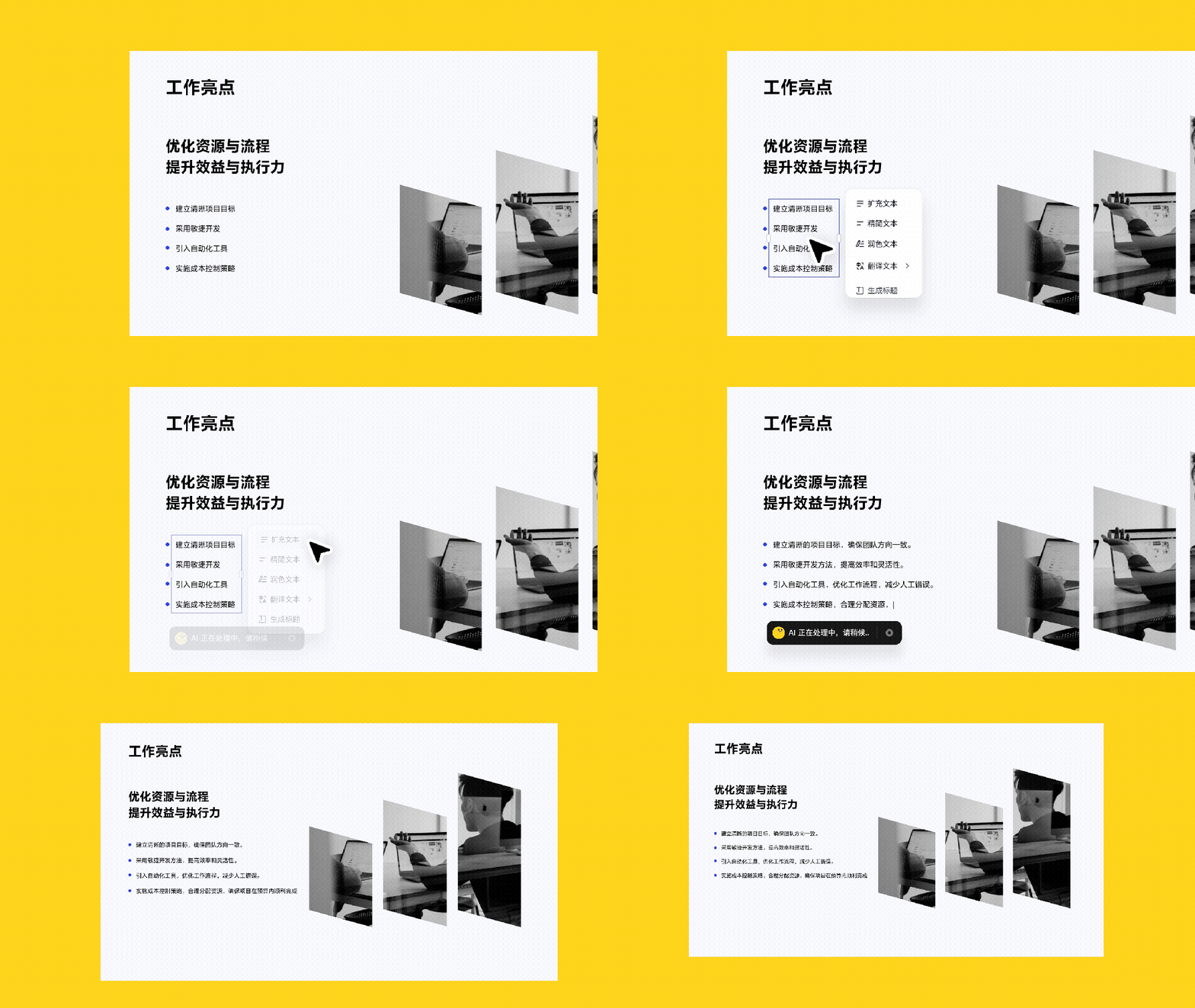
✅ AI优化文案,一键扩充、精简、翻译
做PPT最头大的就是憋文案吧?用咔片的AI辅助救大命了:文本扩充功能,精简功能,一键翻译功能,可以挨个试试。不用自己逐字改,出来的效果还挺自然。
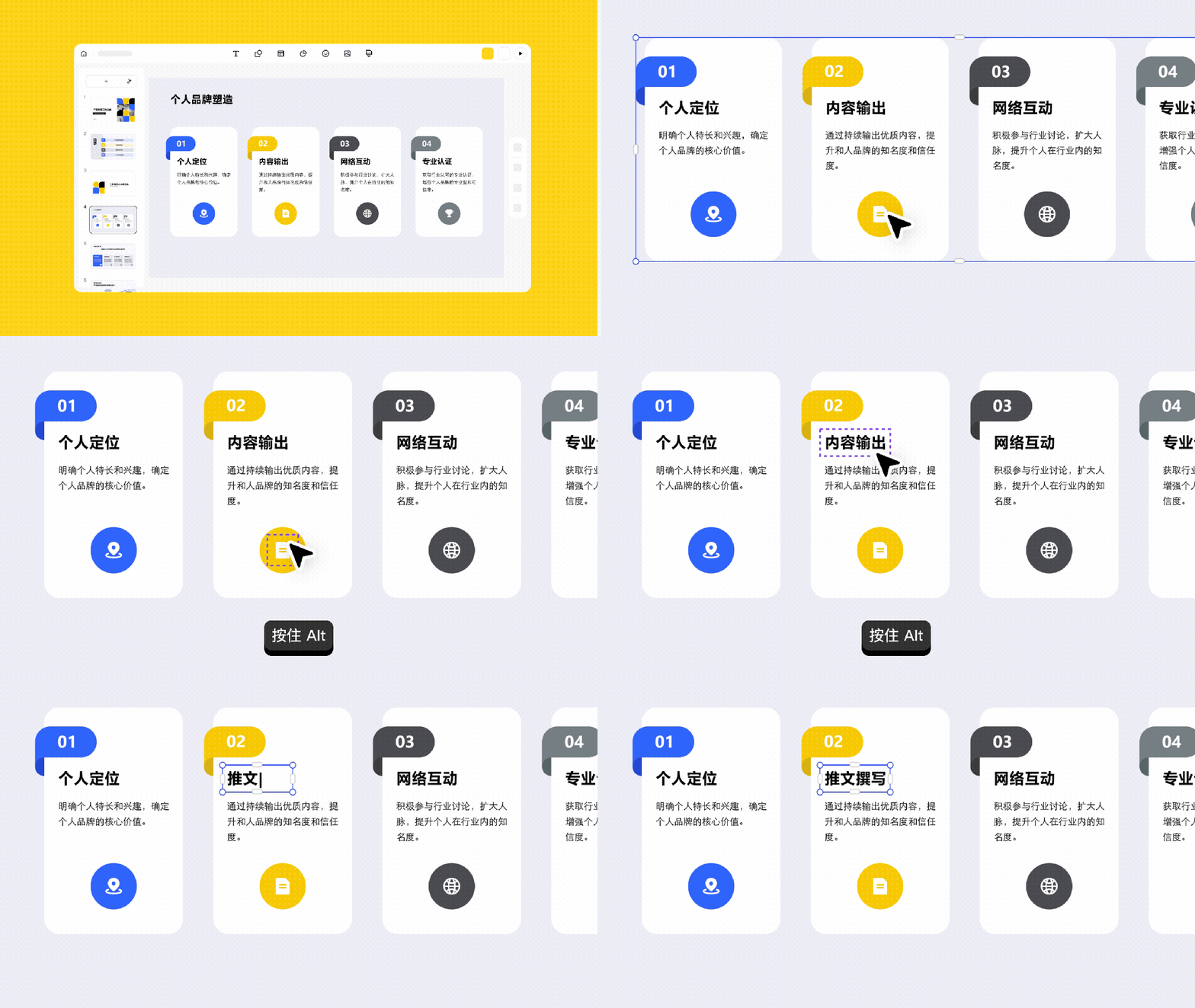
✅ 快捷键真的香
其实快捷键不用记太多,搞定几个关键的就行。
Alt + 点击:可以穿透多层元素,直接选中最底层的对象,省去一层层取消的选择烦恼;
Ctrl + D:原地复制,比Ctrl+C/V更快,位置还不偏移,做批量排版时简直救命。
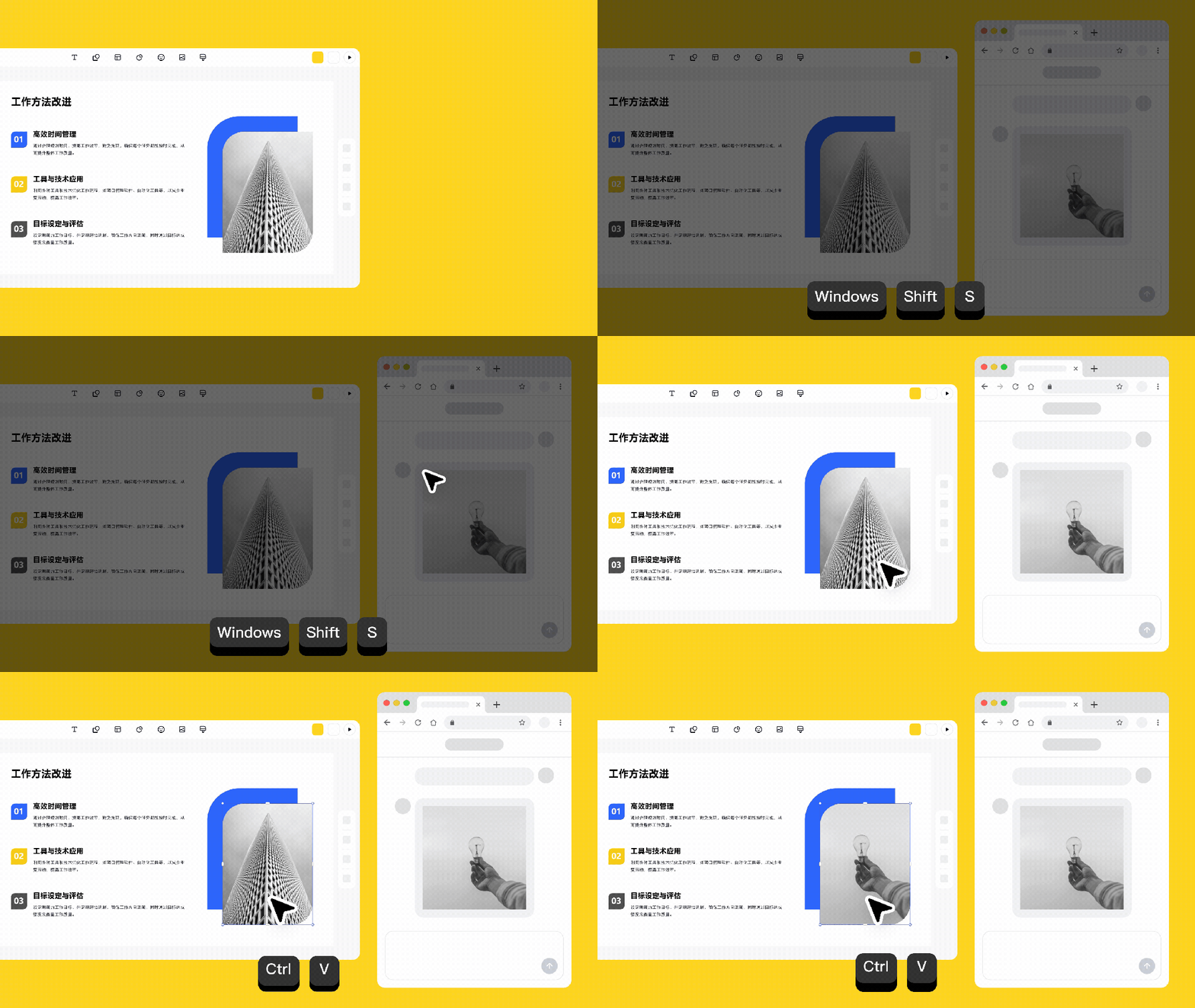
✅ 跨应用粘贴太方便了
有时候需要把网页截图、聊天记录放进PPT说明情况,传统做法要裁剪+去底+调透明度,麻烦死了。
但我用咔片的时候,直接复制图片然后Ctrl+V粘贴到画布上,多余的白边也给去掉了,智能裁剪得干干净净。
✅ 模块化设计
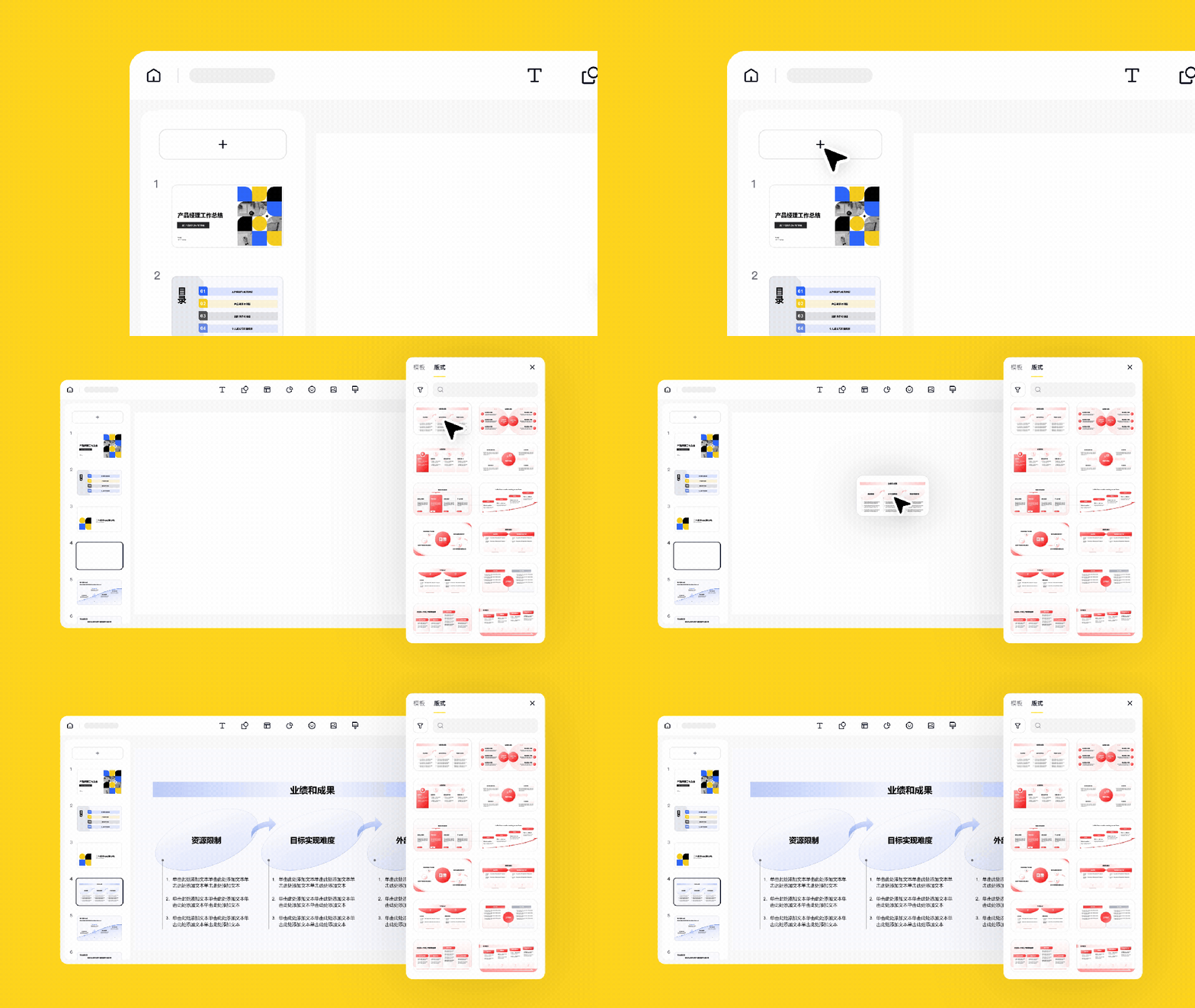
我们团队通常把常用的页面都存成模块,像什么团队介绍页、数据对比表、项目进度图,下次要用直接拖进来就行。
拖进来之后它会自动匹配当前PPT的字体和颜色,不用再手动调整统一格式,整个PPT看起来会更规整。
✅ 单页美化:颜色到场景全维度筛选√
咔片这个功能我必须夸夸,不用懂设计也可以按自己的需求筛风格。
我们还能用咔片把文档直接转成PPT!Word、XMind这些常用的45种格式都能用。如果已经写好了内容,就差排版美化,用这个功能准没错,省得重新敲一遍。
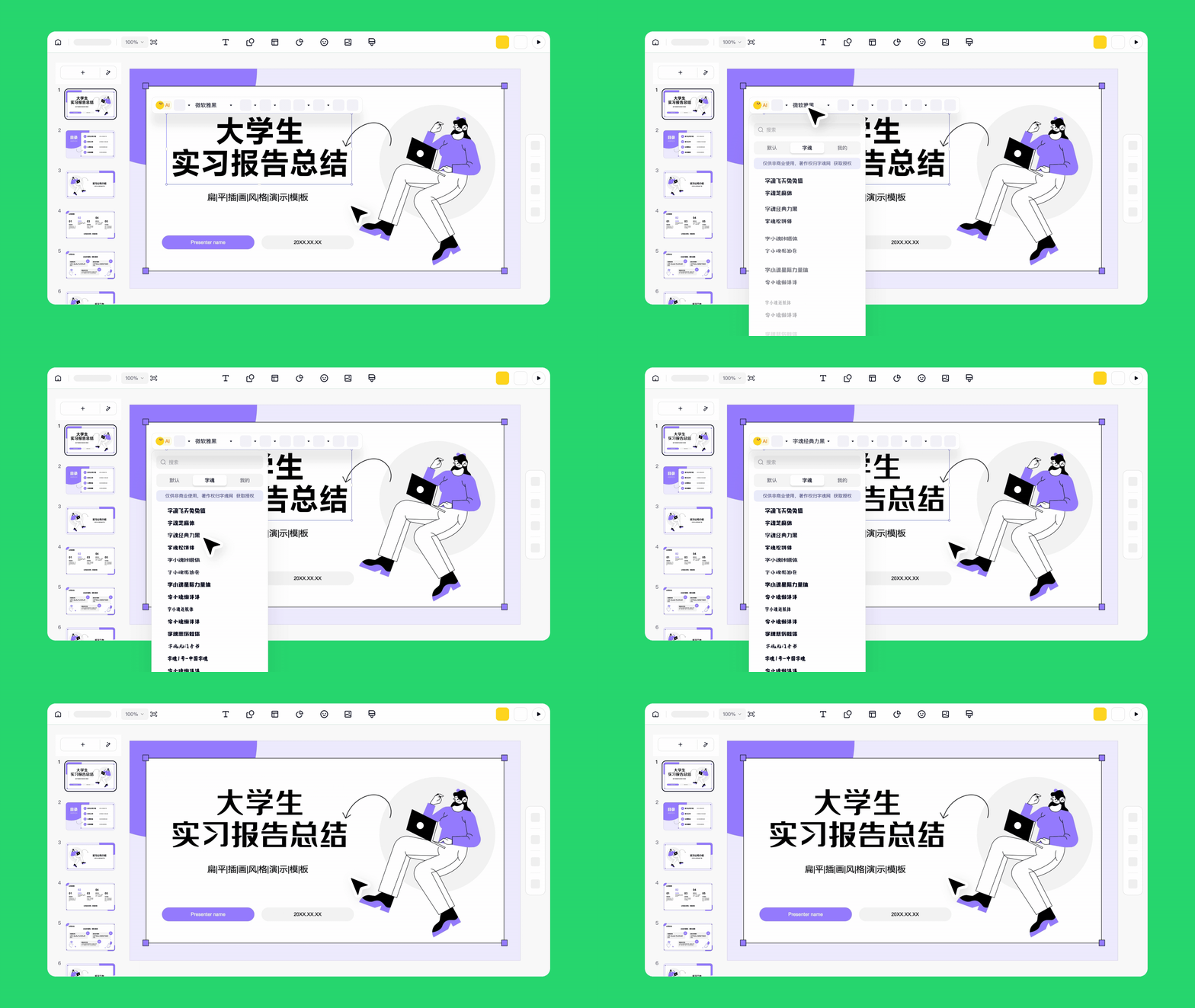
✅ 字体自由,再也不迁就系统字体
我们平时做PPT总被系统自带字体限制,想换个有风格的字体又怕兼容性差,到别人电脑上就乱码。
用咔片就不需要有这方面顾虑,内置的精选字体特别多,商务的、文艺的、科技感的都有,还能装第三方字体包。选的时候能实时预览效果,不用反复试错。就算用本地的PowerPoint或WPS打开,排版也不会乱,美观度在线。
✅ 一键更换 PPT 配图
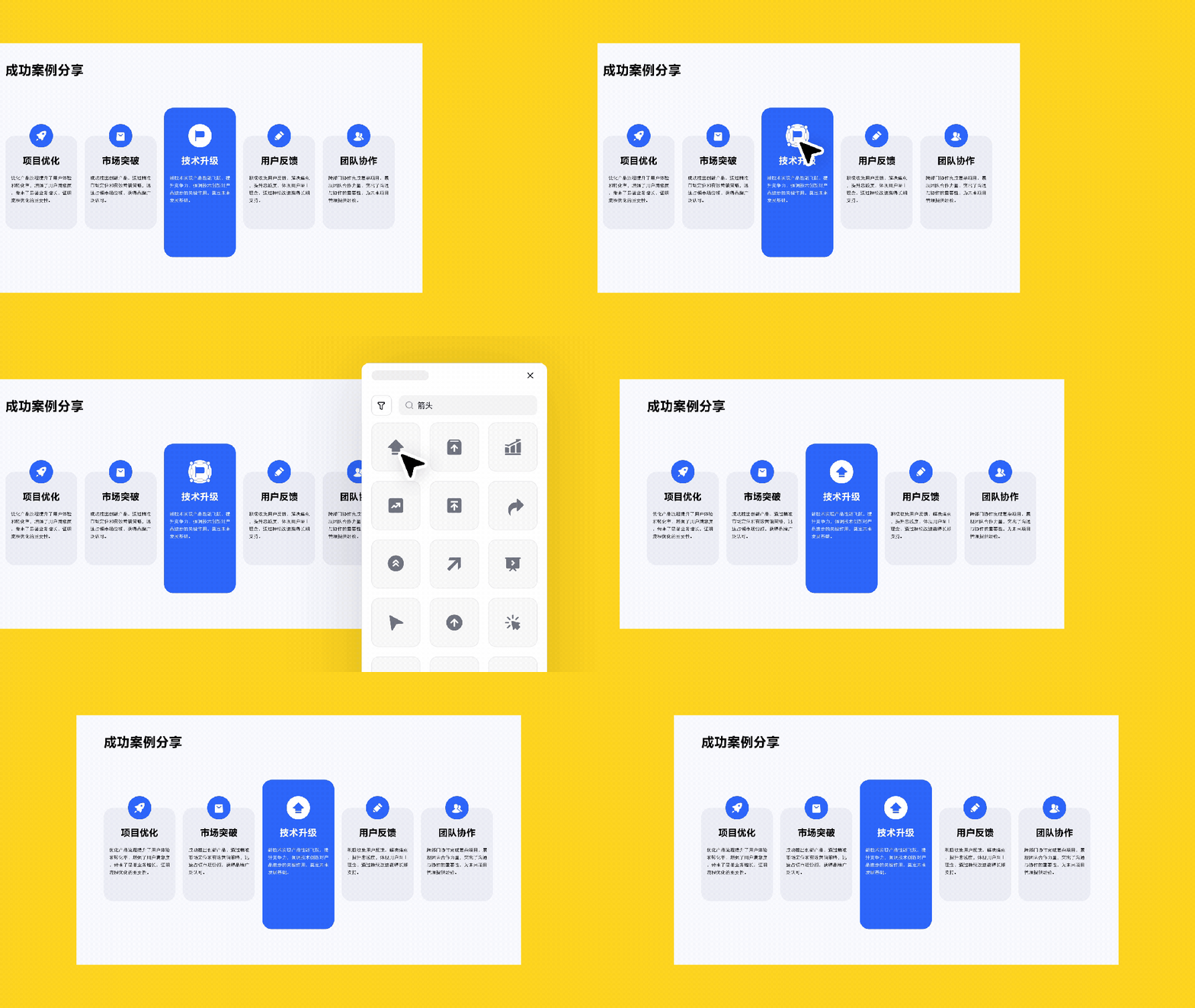
给PPT找配图真的是个大工程,风格一致,色调合适的更是不好找。咔片的图片资源比较全,我们按类别筛或者搜关键词,换图的时候点一下就行,不用再手动调整大小位置。下面是详细操作步骤:
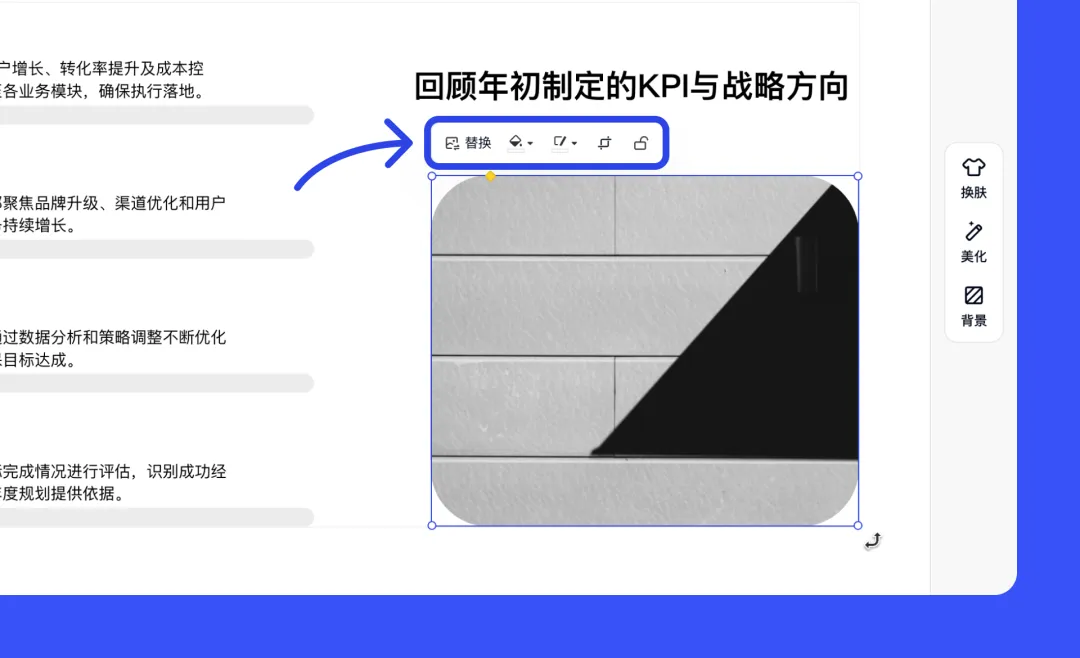
1、选择图片
打开PPT文档,进入需要换图的页面,点击要替换的图片,图片周围会出现操作工具栏。
2、调出图片库
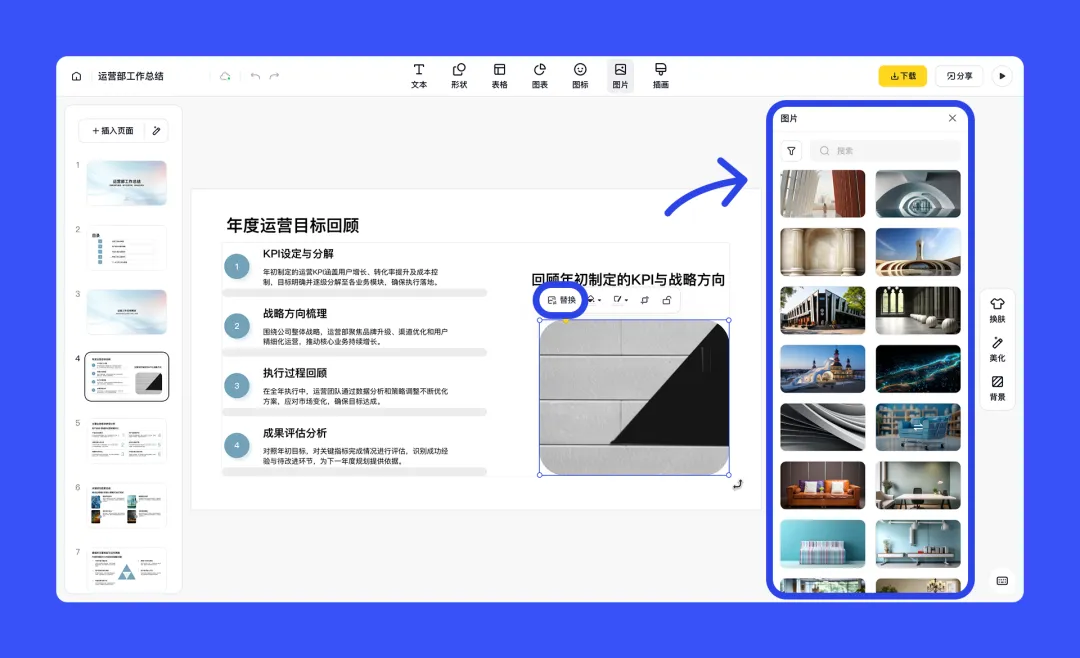
不用再去某度搜图担风险!点一下页面里的图片或图标,会弹出“素材库”,里面有3种筛选方式:
● 分类:按人物、科技、教育、商务等垂直场景划分,定位精准
● 风格:扁平、3D、手绘、极简等多种风格可选
● 尺寸:自动适配当前页面比例,拖拽就能调大小,矢量素材放大也不会模糊
替换后AI会自动优化排版,像是图片换完,文字位置会自动对齐,不用手动调边距。
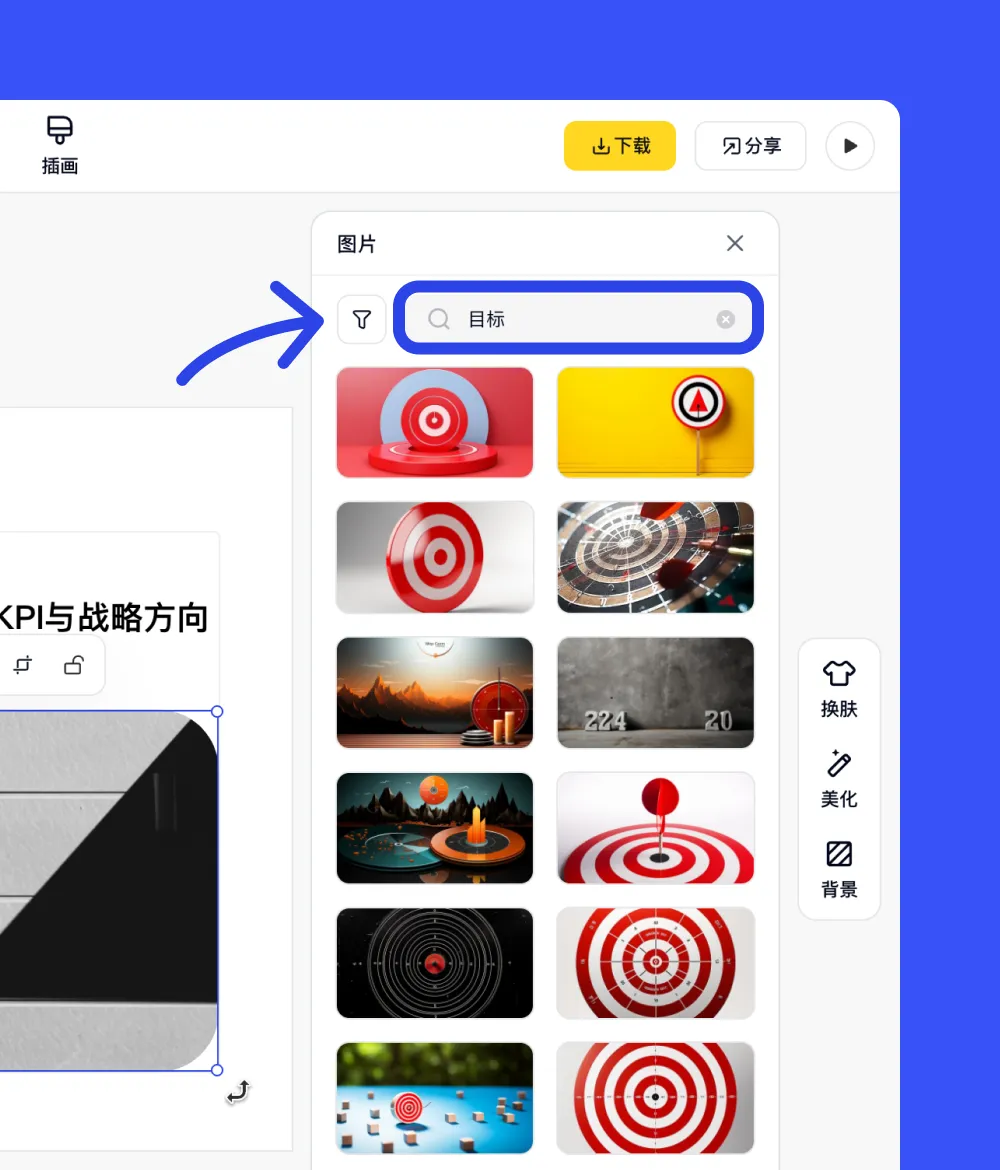
3、筛选图片
在图片库中,可以通过以下方式筛选图片:
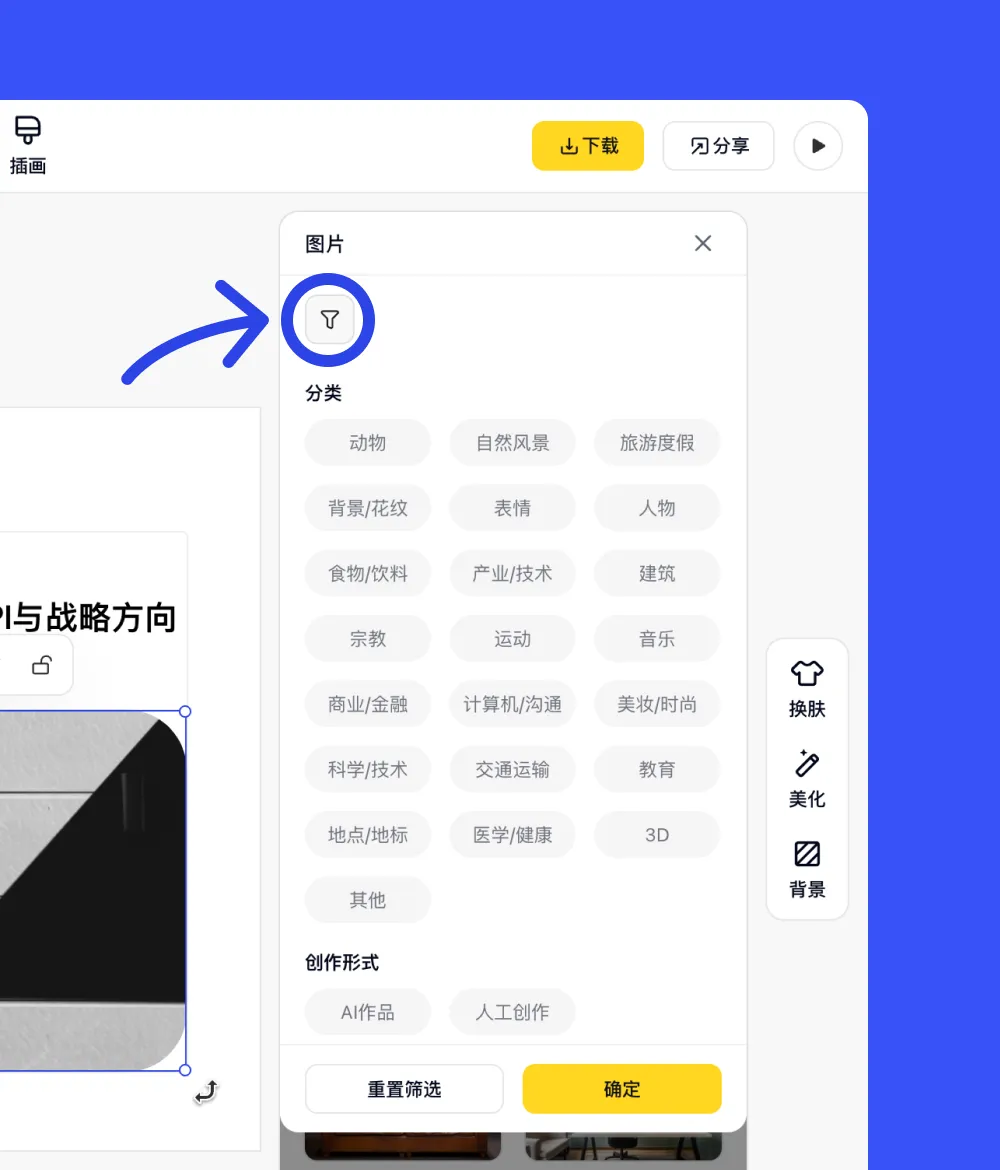
- 分类:选择图片的主题类别(比如人物、建筑、运动等);
- 创作形式:选择图片的风格(AI作品、人工创作);
- 图片类型:选择图片的格式(JPG、PNG);
- 图片方向:选择图片的朝向(水平、垂直)。
也可以直接输入关键词来搜索相关图片。
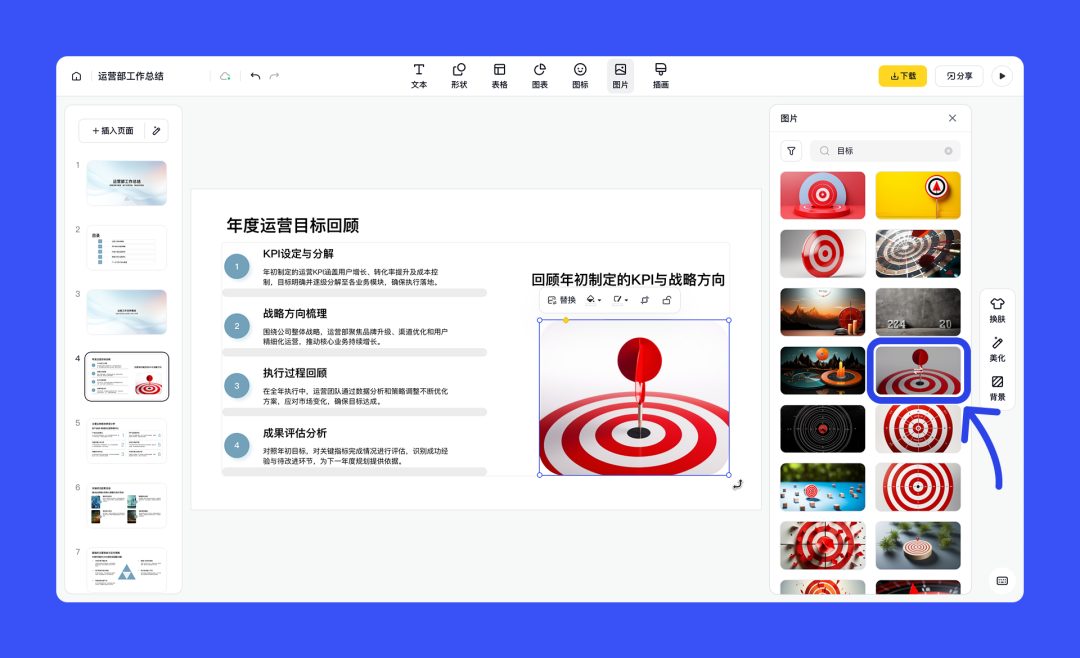
4、选择并替换图片
在筛选后的图片里挑一张喜欢的,点击确认,新图片就会自动替换原图。
四、不只是美化,也是工作流的升级
使用咔片后的工作流是这样的:
● 先用XMind理清思路 → 导入咔片生成初稿 → AI优化文案 → 替换素材 → 在线分享给同事反馈 → 最终定稿导出
本地 PPT 一键上传,在线编辑相当丝滑, 建议旧 PPT 翻新、内容二次创作都试试
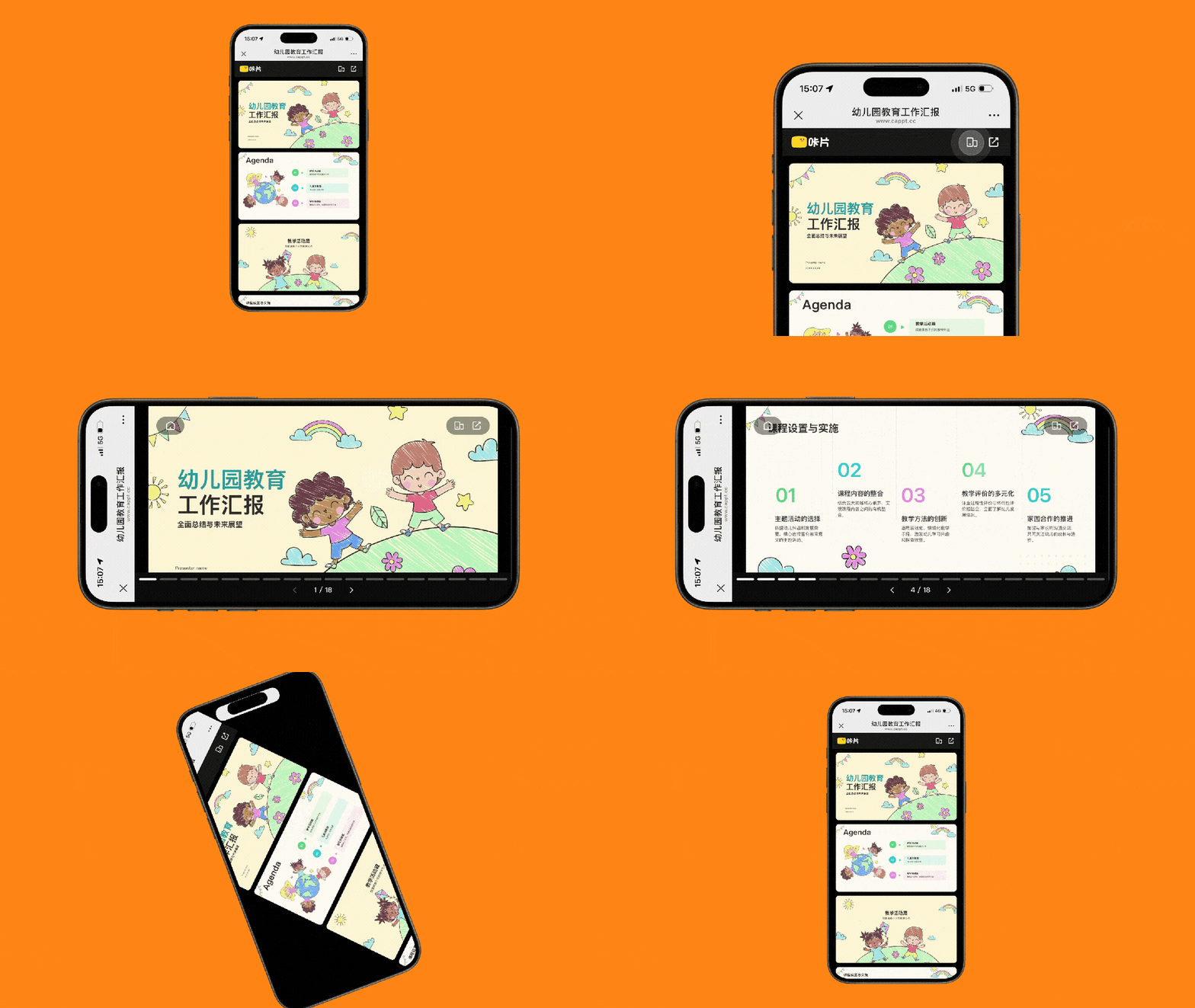
而且支持分享链接,别人不用下载也能全屏播放,开会投屏基本0延迟,大大提升了体验感。
五、来看看使用场景
学生党:小组作业不再扯皮
以前做小组PPT,最头疼就是版本混乱。
现在我们统一用咔片协作:一个人主笔,其他人通过链接实时查看,改完自动同步,再也不用群发“这是最
终版v3_修图后不要改.pptx”了……
答辩还能用高校专属模板,AI帮控文字密度,重点突出,老师一眼就能抓住关键。
教师/培训师:专注讲课,少花时间做课件
有专门的教学图标库:公式符号、卡通数字、趣味教具应有尽有。
做数学课件时,插入一个动态分数图示,比手动画直观多了。
课后资料导出成PDF或在线链接,学生扫码就能看,兼容性也没问题。
职场人:让老板看见你的价值
年终述职最怕写得像流水账。
我们把年度总结Word传上去,让AI帮我们提取核心成果、提炼工作亮点,再选一个商务风模板一键美化,逻辑清晰、重点突出。
如果遇到客户提案要改风格,我们也可以一键切换主题色系,整套PPT一键焕然,不用重做。
在跨部门协作中使用咔片也会很方便,大家都能看到最新版本,大大降低了来回传文件的沟通成本。
这大概是创业人士要的专业感
融资BP最难的是既要专业又要打动人心。
我们可以使用咔片的AI生成包含市场分析、产品亮点、盈利模式、融资需求的完整框架,配上科技感强的模板,投资人看了挑不出毛病。
在内部复盘中,我们也可以用XMind梳理问题后导入,几分钟生成可视化PPT,图示丰富,表达力强。