




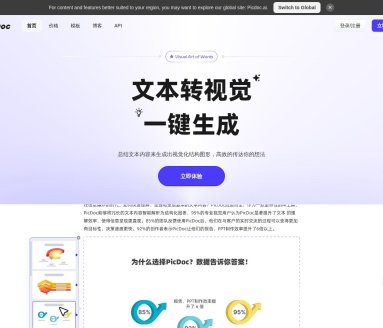
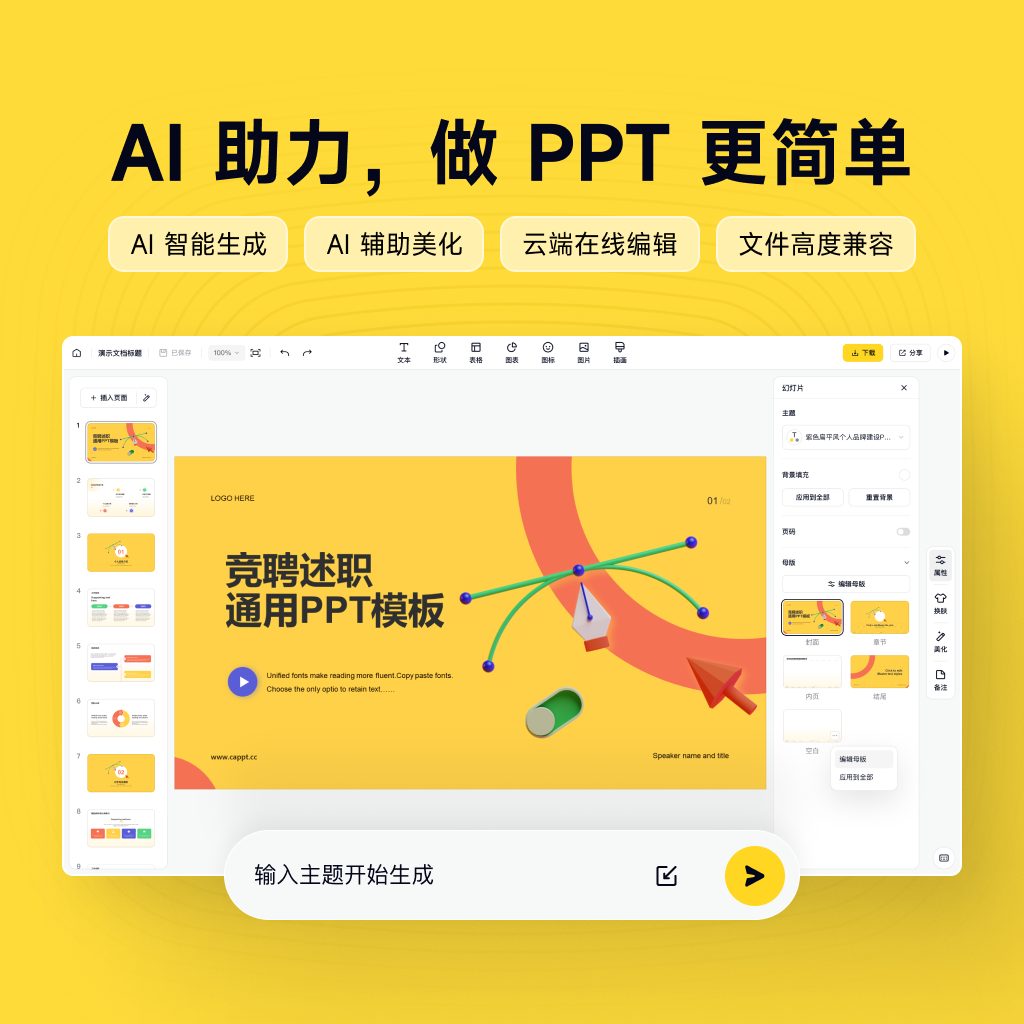
PicDoc是一款主打文档与图片创作融合的工具,核心优势在于能把文本内容、结构脉络等信息,通过可视化的形式简单直观地呈现出来。作为一款AI赋能的工具,它实现了文本到视觉内容的智能转换——不仅支持基础的文本撰写和图片制作,还能自动将文字内容转化为图表、流程图、信息图等各类视觉元素。

在生产图片时,PicDoc的仅需 3 步即可完成:
第1步 输入文案:将生图所用的文本「粘贴」或「输入」至文档内
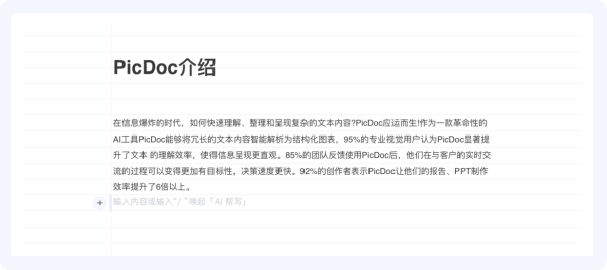
第2步 选择文字生图:hover文字段落或框选文字,点击文字左侧的生图按钮即可启动生成
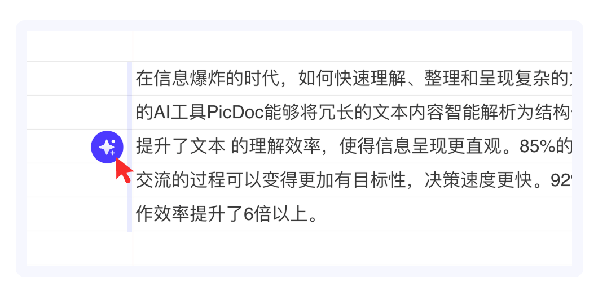
第3步 选择图片添加到画布:图片生成后,切换左图片列表双击添加至画布,点击「更多风格」选项,还能为单张图片切换更多不同的风格样式
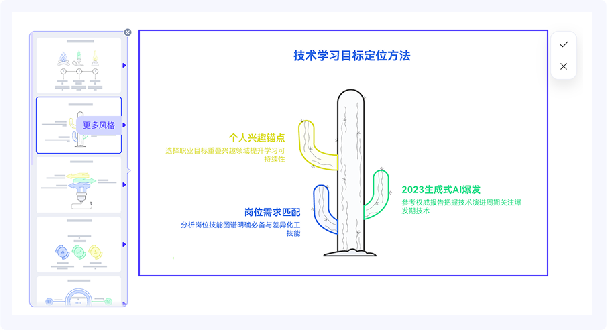
PicDoc图片创作的进阶玩法
除了基础操作,PicDoc还有不少图片创作的进阶用法,具体如下:
1. AI辅助文章创作
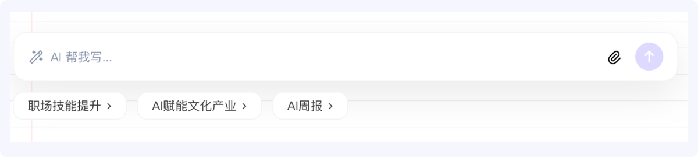
唤起方式:在空文章底部常驻或者输入” / “可以唤起 AI生文功能。
输入文章撰写要求比如:提供一个生成方向,直接要求模型创作,需求要尽量具体,比如;“生成一个小红书的北京旅行攻略”
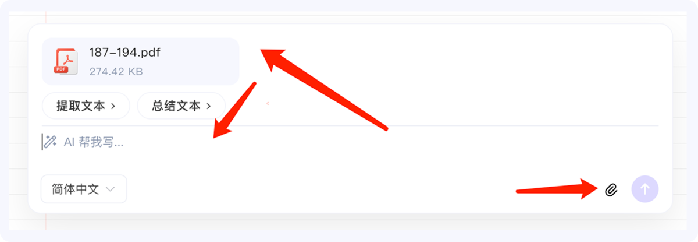
输入框底部支持导入 PDF、Word 格式的文件,提取文件中的内容,或者提出对文件的改写要求,比如:精简文本、语气改造等等
2. 图例风格和配色
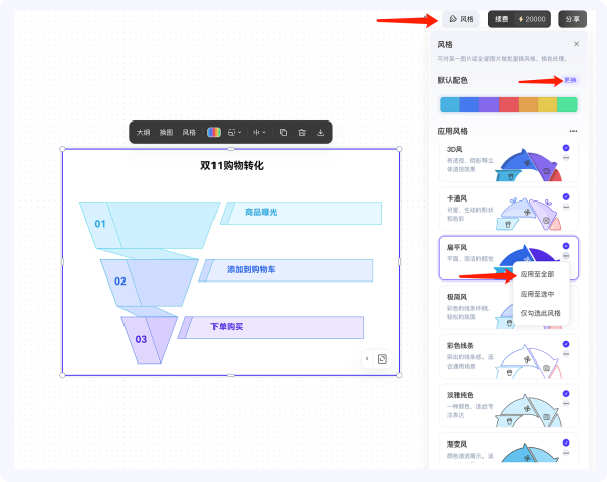
生成图例后,点击“风格”按钮,可以选择3D、扁平、卡通等风格内容,配色方案也给了不少选择,挑自己喜欢的来就行。
针对全篇文档的图片配色和风格更换:页面顶部【风格】入口,【默认配色】更换后,新生成的图片颜色默认应用该颜色。
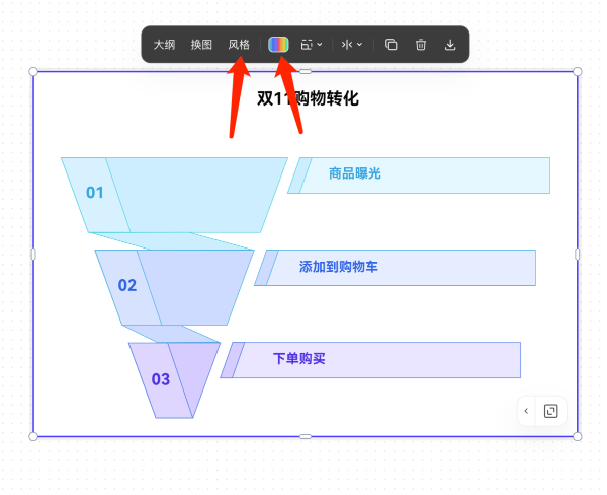
针对单个图片的配色和风格:画布顶部【风格】、【配色】入口点击进行更换
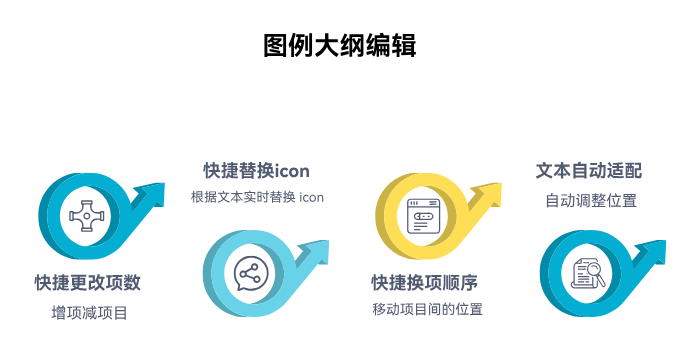
3. 图例的大纲快捷编辑能力
您可以在画布中直接编辑图例,但推荐您使用「大纲」功能来进行快捷编辑,大纲中编辑的能力
- 快捷更改项数:可实现图例的增项减项目
- 快捷替换icon:图中icon会跟随的修改实时替换
- 快捷换项顺序:实现项目位置的快捷移动替换
- 文本的自动适配:修改的内容支持自动适配到合理位置,无需您一个一个的调整。
4. 导出能力
- 点击图例上方的「下载」按钮,支持单张图例的导出
- 点击文档右上角的「下载」按钮,支持全篇文章的导出