






做一条产品宣传片、一段 MG 动画解说,或把长视频剪成短视频,通常要在脚本、素材和剪辑软件之间来回切换。Fotor Agent 把这些步骤放进了一个对话框里。
Fotor Agent 是 Fotor 在国内站推出的视频创作 Agent,面向商用和自媒体视频制作。用户用一句话描述需求,也可以上传产品图片、视频或文档,Agent 会自动编排画面,生成可以继续编辑的视频。
一、Fotor Agent 是什么?
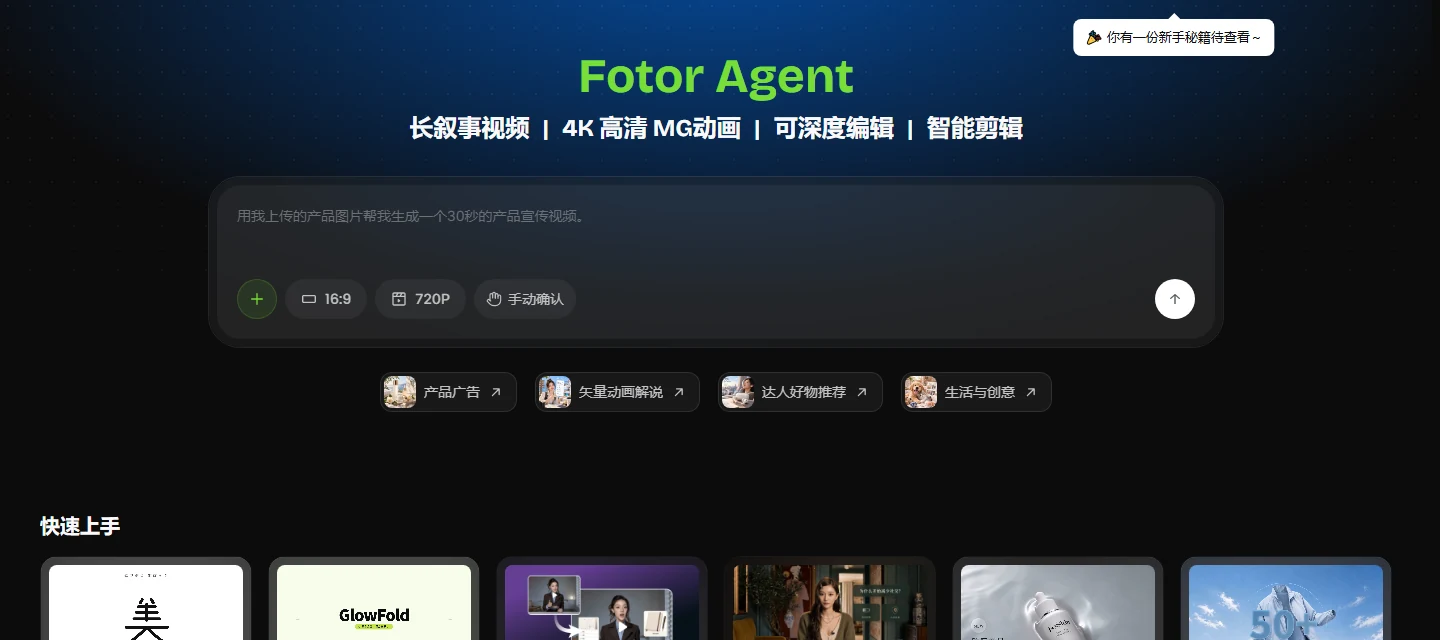
打开 Fotor Agent,首页中间是一个对话输入框,标题下方写着“长叙事视频 | 4K 高清 MG动画 | 可深度编辑 | 智能剪辑”。输入框里的示例需求包括“用我上传的产品图片帮我生成一个30秒的产品宣传视频”“帮我把这个长视频剪成一条60秒内的短视频”。
输入框下方可以选择画面比例和清晰度,页面截图时显示的默认设置是 16:9 和 720P。另有“手动确认”选项。输入框下方还列出了产品广告、矢量动画解说、达人好物推荐、生活与创意等常用方向。
按官方页面介绍,Fotor Agent 可以把素材、文档、提示词和链接转成可发布的视频。AI 会在多轨时间线上自动编排场景,生成后用户可以继续编辑。
二、能做哪些视频?
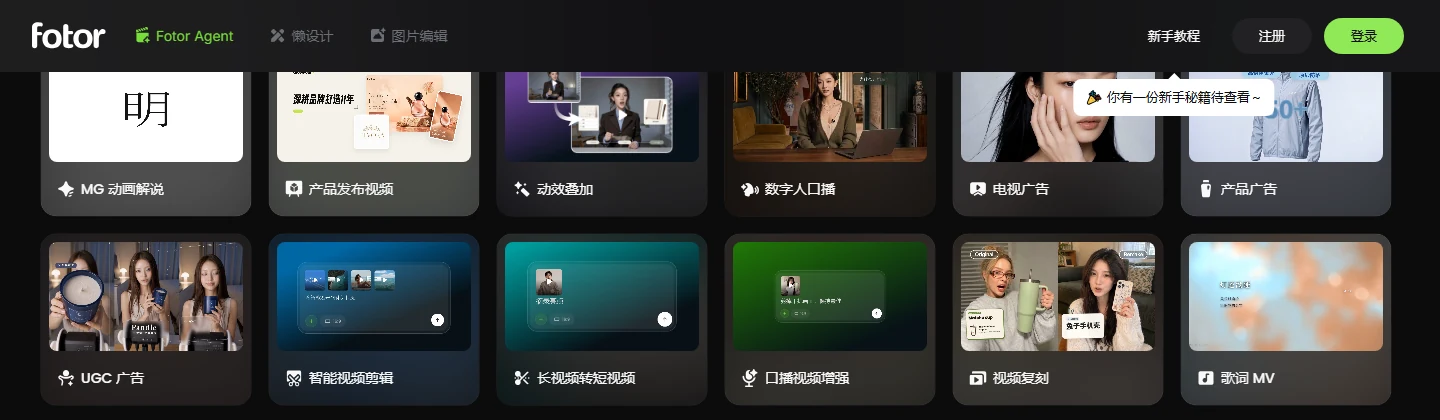
首页“快速上手”区域按用途列出了这些视频类型:
- MG 动画解说:用于教育、分析和故事讲述的动画讲解。
- 产品发布视频:SaaS 产品的功能亮点、产品更新和公告视频。
- 产品广告、电视广告、UGC 广告:用于产品演示和品牌宣传。
- 数字人口播、动效叠加:给视频加入讲解人物或动态图形。
- 智能视频剪辑:包括长视频转短视频、口播视频增强、视频复刻和歌词 MV。
对需要经常出视频、但没有专职剪辑人员的团队来说,这种方式省掉了从空白时间线开始搭建的步骤。
三、从灵感中心找参考
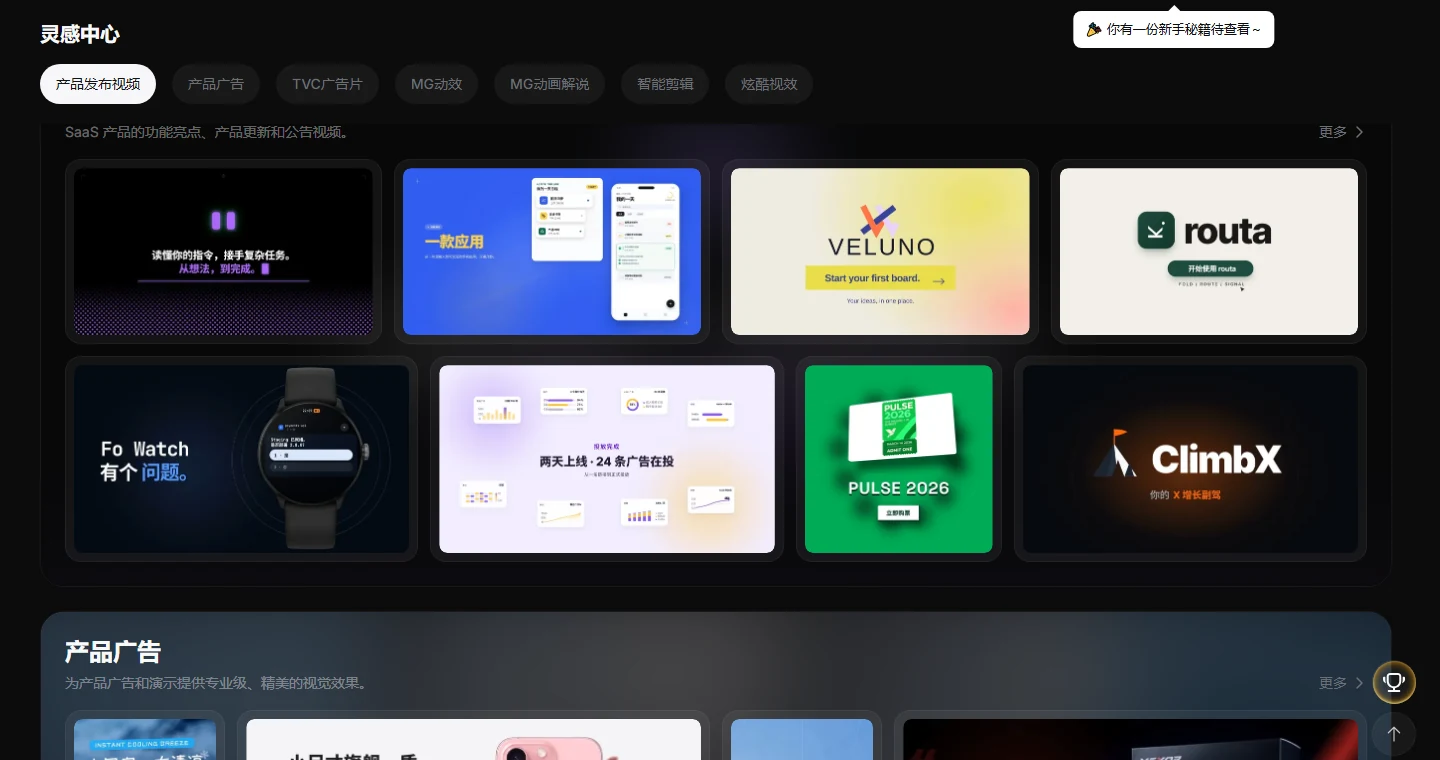
不知道视频该做成什么样,可以先看“灵感中心”。这里按产品发布视频、产品广告、TVC广告片、MG动效、MG动画解说、智能剪辑和炫酷视效分类,每类下面有案例可以查看详情。
页面对几个分类的说明是:TVC广告片用于制作品牌宣传片、公司故事和愿景宣传片;MG动效提供可灵活编辑文本和设计的现成动态图形模板;智能剪辑会自动剪辑并合并视频片段,并配上相应的动态图形说明。
四、哪些人适合用?
如果你经常做以下内容,可以把 Fotor Agent 加入候选工具:
- 品牌和电商商家:需要产品广告、产品宣传视频或品牌宣传片。
- SaaS 和互联网团队:需要产品发布、功能更新和公告视频。
- 自媒体和知识博主:需要 MG 动画解说、口播视频,或把长视频拆成短视频。
- 老师和培训讲师:需要用动画讲解知识点。
这些是适用场景建议。生成视频的质量与需求描述、上传素材和后期修改有关,正式发布前应检查画面、字幕和配音内容。
五、第一次使用,建议这样开始
- 通过下方专属链接进入 Fotor Agent,按页面提示注册或登录。
- 先选一个具体任务,例如一条 30 秒的产品宣传视频。
- 在输入框里描述需求,上传产品图片或已有视频,选择画面比例和清晰度。
- 生成后在时间线上检查和修改画面、文字与节奏。
- 确认内容无误后再导出和发布。
六、体验入口与使用提醒
工具方向:AI 视频生成、MG 动画、智能剪辑、商用与自媒体视频。
具体收费标准、导出清晰度、视频时长限制和商用授权范围,以平台实际展示和用户协议为准,本文不作额外承诺。
如果你的视频需求多、剪辑时间少,可以先用 Fotor Agent 做一条样片,再判断它是否适合你的内容方向。