大家好,这里是 AI 工具阁。
做一条口播视频,往往不只是“写一段文案”这么简单:准备脚本、选择人物、处理字幕、调整画面,再导出成片,每一步都需要花时间。
这次要介绍的是一个更直接的工作流:在 WorkBuddy 中接入闪剪 AI 连接器,用对话描述需求,让 AI 继续调用视频创作能力。
下面结合闪剪智能提供的原文、界面截图和演示视频,看看这个过程是什么样的。本文是工作流介绍,不将原文演示视为本站独立实测。
一、WorkBuddy 接上闪剪 AI,一句话开始做视频
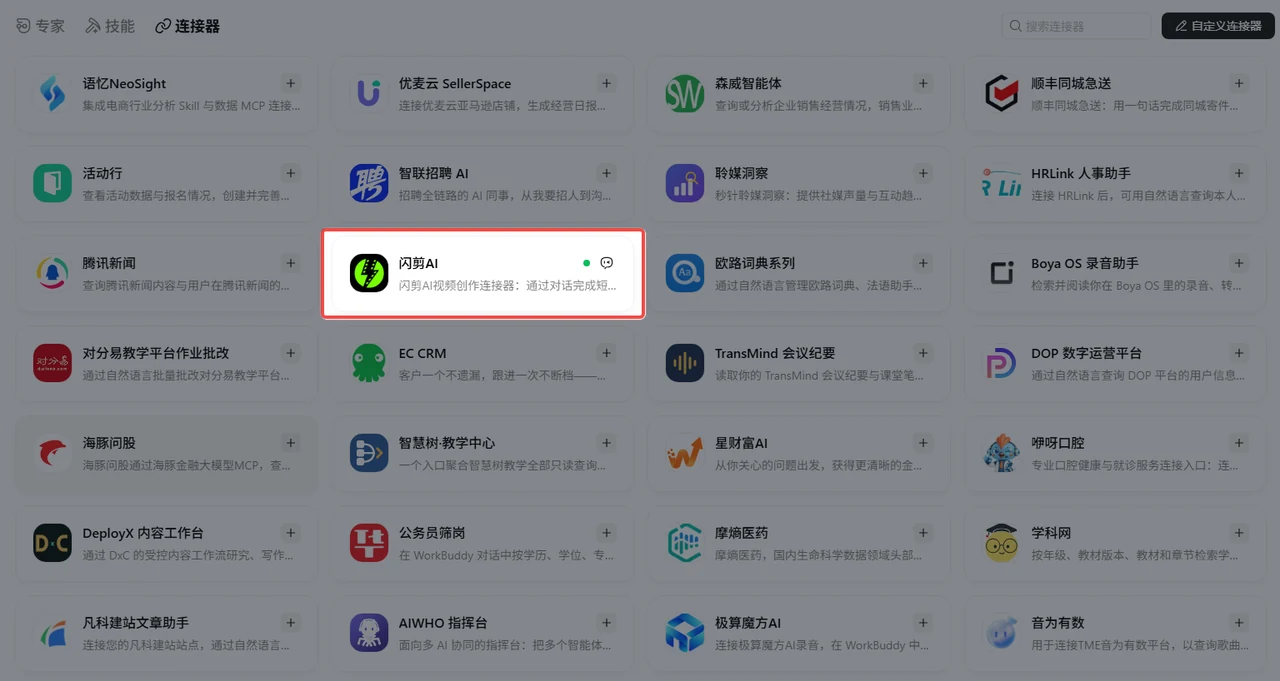
关键就是 WorkBuddy 中的这款连接器(MCP)——闪剪 AI。
简单说,闪剪 AI 的视频创作能力可以通过连接器接入 WorkBuddy 的对话流程。你在对话中把需求说清楚,WorkBuddy 再调用相应工具完成后续任务。
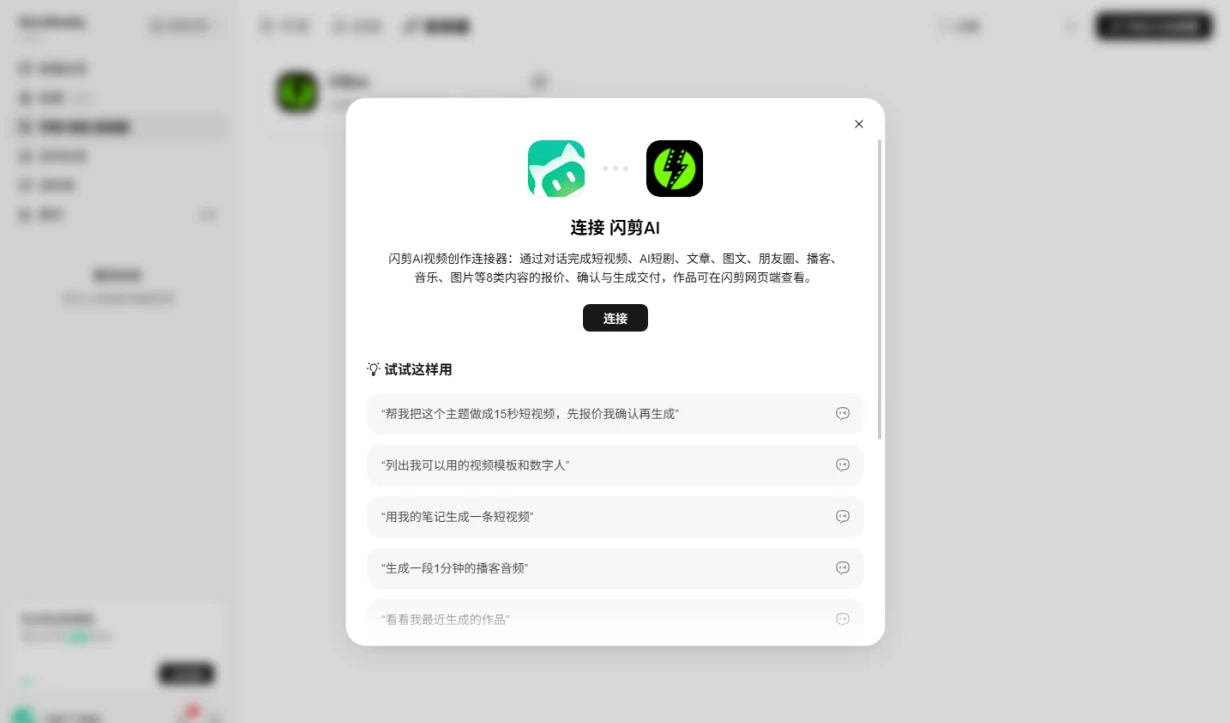
它的意义不是多一个聊天窗口,而是把“描述想法”和“开始制作”放到同一个工作流中,减少在多个工具之间来回切换。
二、以前手动走流程,现在先把需求讲清楚
以前做一条口播,通常要先打开剪辑工具、准备脚本、录制或选择人物,再处理字幕、包装画面和导出。
在原文演示里,用户可以直接给出类似这样的需求:
帮我做一条 3 分钟的数码产品口播,面向年轻用户,语气轻松一点。
这句话已经包含了主题、时长、受众和表达风格。需求越具体,后续生成的方向就越容易对齐。
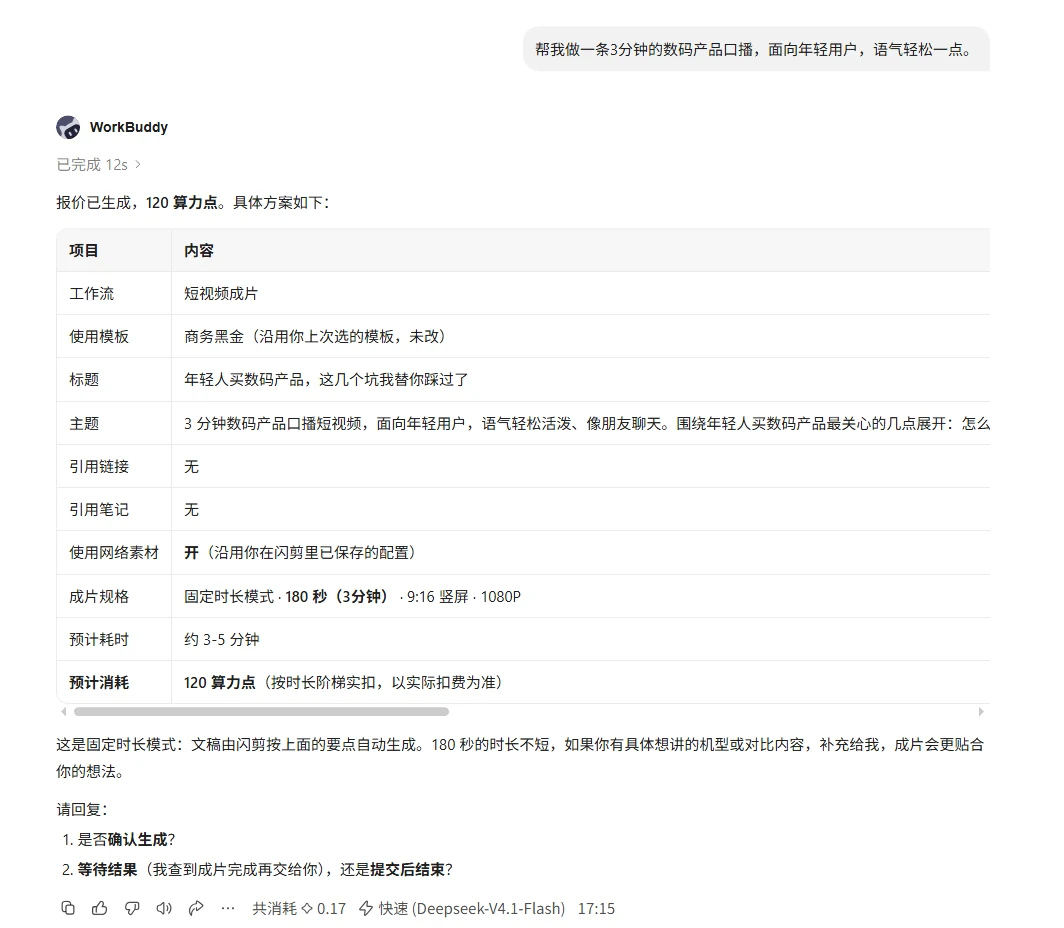
按照原文展示的流程,WorkBuddy 会调用闪剪 AI 连接器,围绕需求理解、脚本创作和视频产出继续执行任务。
三、从脚本到数字人口播,看看生成结果
原文示例中,视频创作结合了数字人口播、画面、字幕等环节。用户不再逐步操作时间轴,而是先用自然语言描述希望得到的内容。
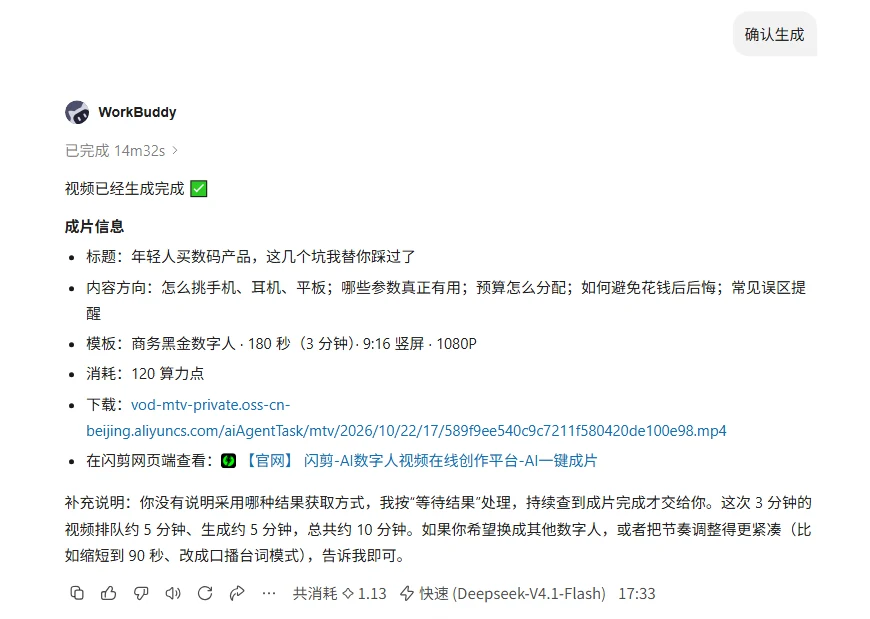
下面是原文提供的完整演示视频,时长约 3 分 42 秒。点击播放后再加载,不自动播放。
视频:原文完整演示,约3分42秒;点击播放,不自动加载视频。
背后调用了哪些能力?
- 数字人口播:把脚本与人物口播形式结合起来。
- 视频包装:围绕字幕、画面和模板等环节继续处理。
- 对话式调度:由 WorkBuddy 串联任务,不必把每一步都拆成手动操作。
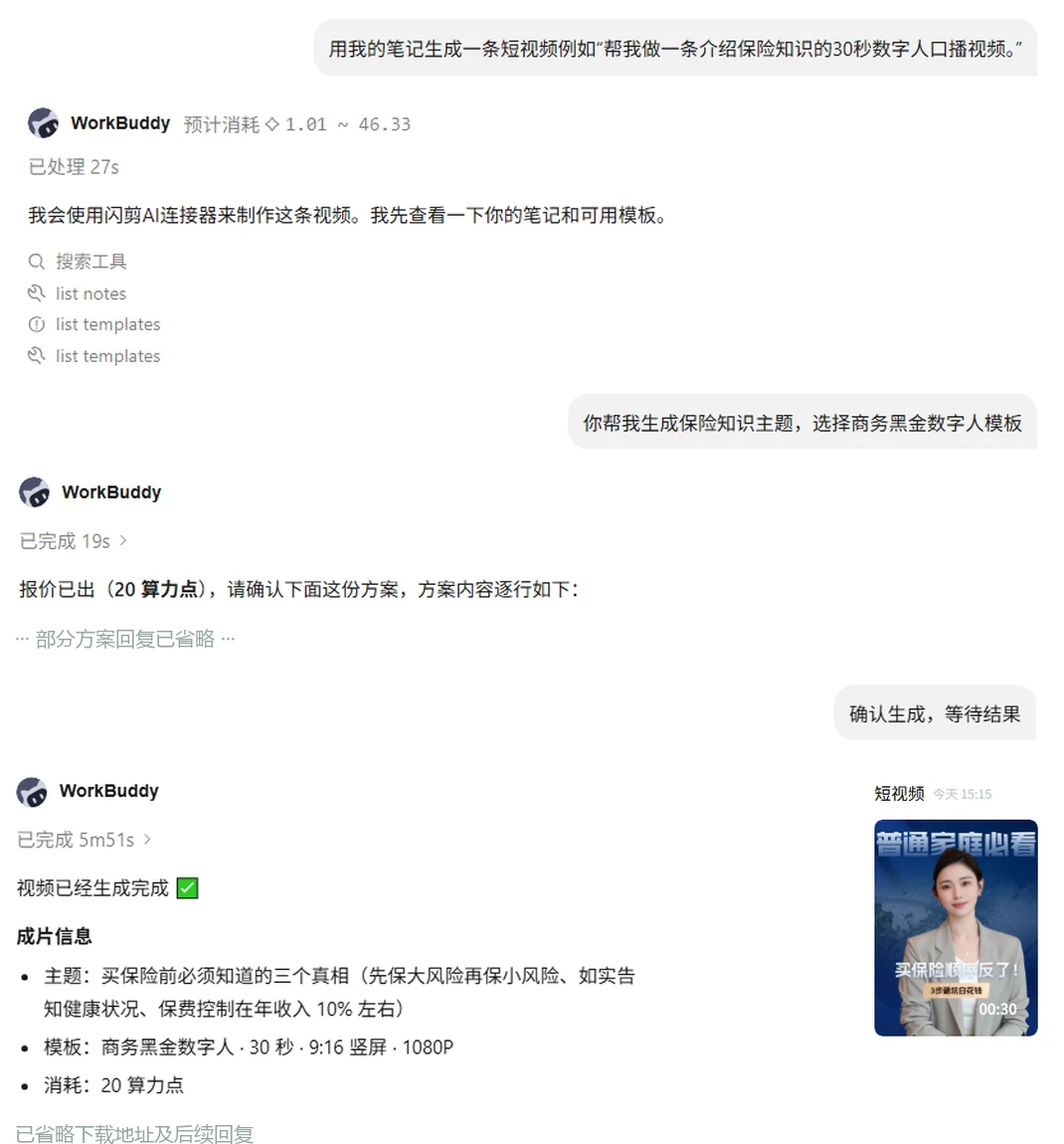
这些环节来自原文描述与演示,并不意味着生成内容可以不经检查直接发布。脚本是否准确、字幕是否有误、人物和声音能否使用,都应在正式导出和传播前确认。
四、想试试,可以从一个具体选题开始
先在 WorkBuddy 的连接器入口查找闪剪 AI,按实际界面完成连接与授权,再给出一个明确的视频需求。
第一次不必追求复杂项目。可以先选一个熟悉的主题,把面向谁、讲什么、希望多长、什么语气说清楚,再根据生成结果调整。
如果希望直接进入闪剪 AI,也可以使用下面的专属入口:
具体功能、收费、额度、导出规格及商用授权,以产品当前页面与协议为准,本文不承诺免费或固定生成效果。
本文根据闪剪智能提供的 WorkBuddy × 闪剪 AI 连接器介绍整理,图片与演示视频沿用原文素材;正式发布前仍需确认转载和素材使用授权。